
دستور print در پایتون؛ نوشتن اولین برنامه
🗓 آخرین بهروزرسانی:
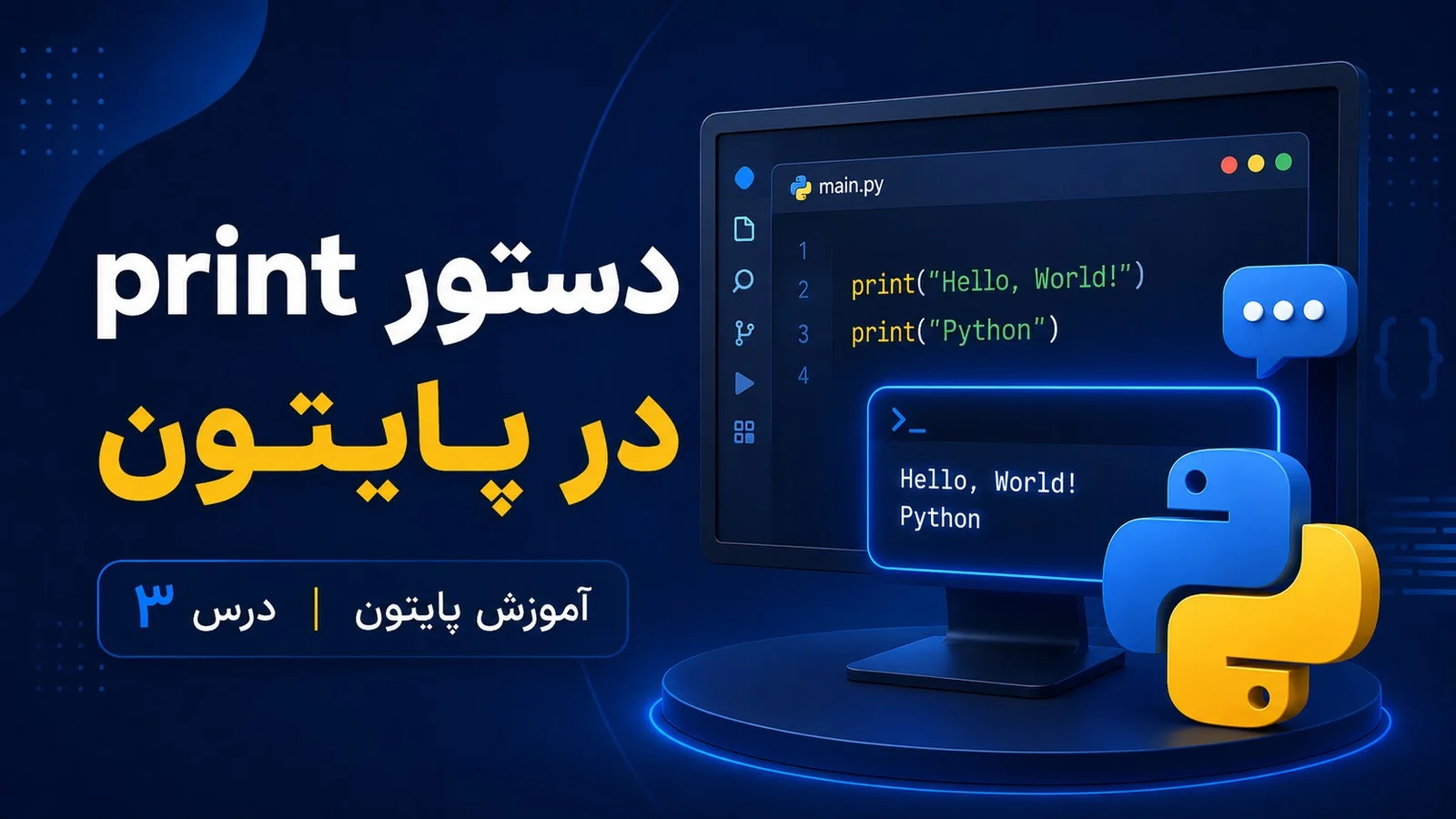
دستور print یکی از اولین و پرکاربردترین ابزارهایی است که در پایتون یاد میگیریم. با استفاده از آن میتوان متن، عدد، نتیجه محاسبات و مقدار متغیرها را در خروجی نمایش داد. در این درس، از سادهترین مثال شروع میکنیم و بهتدریج با قابلیتهای مهم تابع print() آشنا میشویم.
این مطلب، درس سوم از دوره رایگان آموزش پایتون از صفر است. در درس قبلی پایتون را روی ویندوز نصب کردیم و روش اجرای کد را یاد گرفتیم.
دستور print در پایتون چیست؟
print() یک تابع داخلی در پایتون است که اطلاعات را در خروجی نمایش میدهد. خروجی معمولاً داخل ترمینال، Command Prompt، محیط تعاملی پایتون یا بخش خروجی ویرایشگر کد دیده میشود.
سادهترین شکل استفاده از این تابع به صورت زیر است:
print("سلام دنیا")خروجی برنامه:
سلام دنیادر این کد، عبارت print نام تابع است. پرانتزها مشخص میکنند چه چیزی باید به تابع داده شود و متن داخل علامت نقلقول همان پیامی است که در خروجی نمایش داده میشود.
ساخت اولین برنامه پایتون
یک فایل جدید با نام hello.py بسازید و کد زیر را داخل آن قرار دهید:
print("سلام! این اولین برنامه پایتون من است.")فایل را ذخیره کنید. سپس ترمینال را در همان پوشه باز کرده و این فرمان را اجرا کنید:
python hello.pyاگر پایتون بهدرستی نصب شده باشد، پیام زیر نمایش داده میشود:
سلام! این اولین برنامه پایتون من است.شما اکنون یک برنامه پایتون نوشته، ذخیره و اجرا کردهاید.
نمایش متن با print
برای نمایش متن باید آن را داخل علامت نقلقول قرار دهیم. در پایتون میتوان از نقلقول دوتایی یا تکی استفاده کرد:
print("آموزش پایتون")
print('برنامهنویسی را شروع کردم')خروجی:
آموزش پایتون
برنامهنویسی را شروع کردمهر دو روش معتبر هستند. بهتر است در یک پروژه، شیوه نوشتن خود را تا حد امکان یکدست نگه دارید.
استفاده از نقلقول داخل متن
اگر متن شما دارای نقلقول باشد، میتوانید نوع علامت بیرونی را متفاوت انتخاب کنید:
print('او گفت: "پایتون ساده است"')
print("کتاب 'آموزش پایتون' را مطالعه کردم")
این روش از بستهشدن ناخواسته رشته متنی جلوگیری میکند.
نمایش عدد با print
عددها برای نمایش به علامت نقلقول نیاز ندارند:
print(25)
print(3.14)
print(-8)
خروجی:
25
3.14
-8
بین print(25) و print("25") تفاوت وجود دارد. مورد اول یک عدد و مورد دوم یک متن است. خروجی ظاهری آنها ممکن است یکسان باشد، اما پایتون در محاسبات با آنها رفتار متفاوتی دارد.
نمایش نتیجه محاسبات
تابع print() میتواند نتیجه یک عبارت ریاضی را مستقیماً نمایش دهد:
print(5 + 3)
print(10 - 4)
print(6 * 7)
print(20 / 5)
خروجی:
8
6
42
4.0
پایتون ابتدا محاسبه را انجام میدهد و سپس نتیجه را به تابع print() میفرستد.
نمایش چند مقدار در یک print
میتوان چند مقدار را با ویرگول از هم جدا کرد:
print("نام:", "مهران")
print("سن:", 30)
print("جمع دو عدد:", 8 + 4)
خروجی:
نام: مهران
سن: 30
جمع دو عدد: 12
تابع print() بهطور پیشفرض میان مقادیر جداشده با ویرگول یک فاصله قرار میدهد. این قابلیت باعث میشود متن و عدد را بدون تبدیل دستی کنار یکدیگر نمایش دهیم.
پارامتر sep در print
پارامتر sep تعیین میکند میان چند مقدار چه جداکنندهای قرار بگیرد. مقدار پیشفرض آن یک فاصله است.
print("پایتون", "ساده", "و", "قدرتمند", sep=" - ")خروجی:
پایتون - ساده - و - قدرتمندمثال دیگر:
print(1405, 7, 19, sep="/")خروجی:
1405/7/19در این مثال، کاراکتر اسلش جای فاصله معمولی را گرفته است.
پارامتر end در print
پایتون پس از هر بار اجرای print() بهطور پیشفرض به خط بعد میرود. پارامتر end امکان تغییر این رفتار را فراهم میکند.
print("سلام", end=" ")
print("پایتون")
خروجی:
سلام پایتوندر این کد، مقدار end یک فاصله است؛ بنابراین خروجی دستور دوم در همان خط ادامه پیدا میکند.
مثال با یک جداکننده دیگر:
print("در حال یادگیری", end="...")
print("انجام شد")
خروجی:
در حال یادگیری...انجام شدرفتن به خط بعد با \n
کاراکتر ویژه \n به پایتون میگوید ادامه متن را در خط بعد نمایش دهد:
print("خط اول\nخط دوم\nخط سوم")خروجی:
خط اول
خط دوم
خط سوم
ترکیب \n دو کاراکتر معمولی نیست؛ بلکه یک نویسه کنترلی برای ایجاد خط جدید است.
ایجاد فاصله جدولی با \t
کاراکتر \t یک فاصله شبیه کلید Tab ایجاد میکند:
print("نام\tامتیاز")
print("علی\t18")
print("سارا\t20")
خروجی تقریبی:
نام    امتیاز
علی    18
سارا   20
این روش برای تمرین و خروجیهای ساده مناسب است، اما در جدولهای حرفهای بهتر است از روشهای قالببندی دقیقتر استفاده شود.
نمایش علامت نقلقول و بکاسلش
گاهی لازم است یک علامت خاص را داخل متن نمایش دهیم. در این حالت میتوان از بکاسلش برای فرار دادن کاراکتر استفاده کرد:
print("او گفت: \"سلام\"")
print("مسیر فایل: C:\\python\\lesson3")
خروجی:
او گفت: "سلام"
مسیر فایل: C:\python\lesson3
\" باعث نمایش نقلقول دوتایی و \\ باعث نمایش یک بکاسلش میشود.
نمایش مقدار متغیرها
در درس بعدی متغیرها را کامل یاد میگیریم، اما فعلاً کافی است بدانید متغیر مانند یک نام برای نگهداری اطلاعات است:
name = "مهران"
age = 30

print(name)
print(age)
print("نام:", name, "سن:", age)
خروجی:
مهران
30
نام: مهران سن: 30
هنگامی که نام متغیر را بدون علامت نقلقول داخل print() قرار میدهیم، پایتون مقدار ذخیرهشده در آن را نمایش میدهد.
تفاوت print(“name”) و print(name)
این دو دستور یکسان نیستند:
name = "مهران"

print("name")
print(name)
خروجی:
name
مهران
دستور اول خود کلمه name را بهعنوان متن نمایش میدهد. دستور دوم مقدار متغیر name را چاپ میکند.
نوشتن چند دستور print
هر دستور print() را میتوان در یک خط جداگانه نوشت:
print("دوره آموزش پایتون")
print("درس سوم")
print("موضوع: تابع print")
خروجی:
دوره آموزش پایتون
درس سوم
موضوع: تابع print
ترتیب اجرا از بالا به پایین است؛ یعنی پایتون ابتدا خط اول، سپس خط دوم و بعد خط سوم را اجرا میکند.
چاپ یک خط خالی
برای ایجاد یک خط خالی میتوانید تابع print() را بدون مقدار اجرا کنید:
print("بخش اول")
print()
print("بخش دوم")
خروجی:
بخش اول

بخش دوم
این روش برای جداکردن بخشهای خروجی و خواناتر شدن نتیجه کاربرد دارد.
خطاهای رایج هنگام استفاده از print
۱. ننوشتن پرانتز
print "سلام"این ساختار متعلق به نسخههای بسیار قدیمی پایتون است و در Python 3 خطا ایجاد میکند. شکل صحیح:
print("سلام")۲. فراموشکردن علامت نقلقول
print(سلام)پایتون تصور میکند سلام نام یک متغیر است. برای نمایش متن باید بنویسید:
print("سلام")۳. نبستن نقلقول یا پرانتز
print("سلام)هر علامت نقلقول و هر پرانتز باز باید بسته شود:
print("سلام")۴. استفاده از حرف بزرگ در نام تابع
Print("سلام")پایتون به بزرگی و کوچکی حروف حساس است. نام درست تابع با حرف کوچک نوشته میشود:
print("سلام")۵. استفاده از علائم فارسی در کد
پرانتز، ویرگول و نقلقولهای کد باید ترجیحاً با صفحهکلید انگلیسی نوشته شوند. استفاده از ویرگول فارسی یا علائم تزئینی ممکن است خطای نحوی ایجاد کند.
تمرین عملی درس سوم
یک فایل با نام print_practice.py بسازید و تمرینهای زیر را انجام دهید:
- نام خود را در خروجی نمایش دهید.
- نام شهر و کشور خود را با یک خط تیره میان آنها چاپ کنید.
- نتیجه جمع دو عدد دلخواه را نمایش دهید.
- سه عبارت را در سه خط جداگانه و تنها با یک دستور
print()چاپ کنید. - دو دستور
print()بنویسید که خروجی آنها در یک خط دیده شود.
یک پاسخ نمونه:
print("مهران")
print("استانبول", "ترکیه", sep=" - ")
print(12 + 8)
print("خط اول\nخط دوم\nخط سوم")
print("آموزش", end=" ")
print("پایتون")
پروژه کوچک: ساخت کارت معرفی در خروجی
با آموختههای این درس، یک کارت معرفی ساده بسازید:
print("====================")
print("کارت معرفی")
print("====================")
print("نام:", "مهران")
print("مهارت در حال یادگیری:", "Python")
print("هدف:", "ساخت پروژههای کاربردی")
print("====================")خروجی:
====================
کارت معرفی
====================
نام: مهران
مهارت در حال یادگیری: Python
هدف: ساخت پروژههای کاربردی
====================اطلاعات نمونه را با مشخصات خودتان جایگزین کنید و شکل کارت را تغییر دهید.
📌 همچنین بخوانید: بازار کار پایتون در ایران، نصب و تنظیم پایتون در VS Code و برنامهنویسی پایتون با گوشی
پرسشهای متداول
آیا print فقط برای نمایش متن است؟
خیر. با print() میتوان متن، عدد، نتیجه محاسبات، مقدار متغیرها و انواع دیگر داده را نمایش داد.
چرا هر print در خط جدید نمایش داده میشود؟
مقدار پیشفرض پارامتر end کاراکتر خط جدید است. با تعیین مقدار دیگری برای end میتوان این رفتار را تغییر داد.
آیا میتوان چند مقدار را همزمان چاپ کرد؟
بله. مقادیر را با ویرگول از هم جدا کنید. پایتون بهطور پیشفرض میان آنها فاصله قرار میدهد.
تفاوت متن و عدد در print چیست؟
متن باید داخل علامت نقلقول قرار بگیرد، اما عدد را میتوان بدون نقلقول نوشت. عدد بدون نقلقول قابلیت شرکت در محاسبات ریاضی را دارد.
آیا دستور Print با حرف بزرگ کار میکند؟
خیر. پایتون به بزرگی و کوچکی حروف حساس است و نام صحیح تابع print با حروف کوچک نوشته میشود.
جمعبندی
در این درس یاد گرفتیم تابع print() چگونه متن، عدد، محاسبات و چند مقدار را در خروجی نمایش میدهد. همچنین با پارامترهای sep و end، کاراکترهای \n و \t و خطاهای رایج هنگام چاپ اطلاعات آشنا شدیم.
اکنون میتوانید برنامههای کوچک بنویسید و نتیجه اجرای آنها را ببینید. این مهارت پایه در تمام درسها و پروژههای آینده استفاده خواهد شد.
درس قبلی: نصب پایتون در ویندوز؛ آموزش گامبهگام
درس بعدی: متغیرها در پایتون چیستند؟ — در حال آمادهسازی
مشاهده فهرست کامل دوره آموزش پایتون از صفر
ادامه مسیر یادگیری پایتون
برای یادگیری منظم، آموزشهای مرتبط زیر را بهترتیب دنبال کنید:
برای ذخیره پیشرفت در همه دستگاهها و دریافت گواهی پایان مسیر، رایگان ثبتنام کن یا وارد شو.