
نصب کتابخانه با pip و ساخت محیط مجازی venv در پایتون
🗓 آخرین بهروزرسانی:
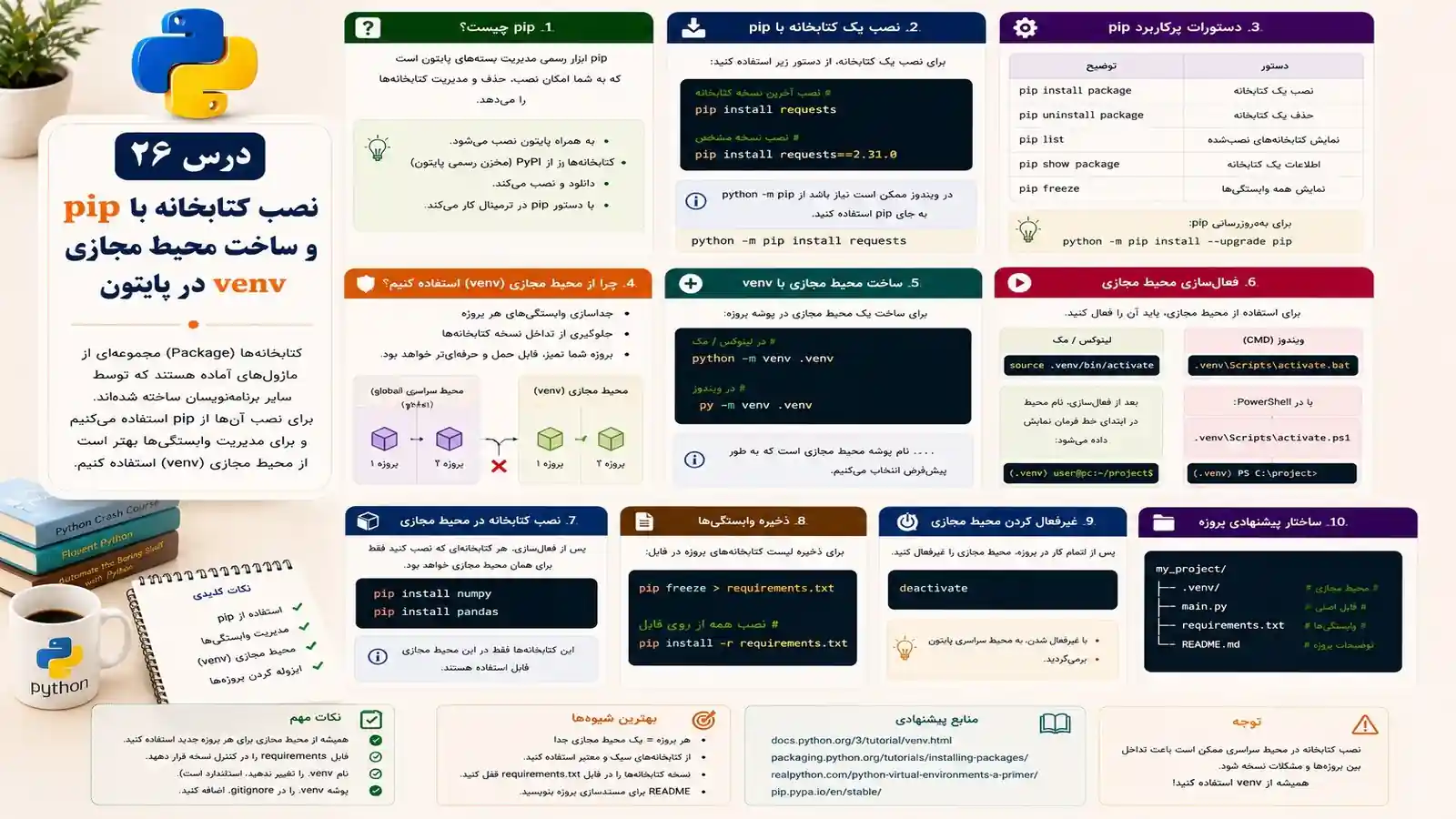
برای استفاده از کتابخانههای خارجی پایتون باید آنها را با pip نصب کنیم؛ اما نصب همه پکیجها در محیط اصلی سیستم میتواند باعث تداخل نسخهها و خرابشدن پروژهها شود. روش استاندارد این است که برای هر پروژه یک محیط مجازی مستقل با venv بسازیم.
این مطلب، درس چهاردهم از دوره رایگان پایتون سطح متوسط است. در درس قبلی با ماژولها، پکیجها و روشهای import آشنا شدیم. اکنون یاد میگیریم پکیجهای خارجی را نصب کنیم و وابستگیهای هر پروژه را جدا نگه داریم.
pip چیست؟
pip ابزار استاندارد نصب و مدیریت پکیجهای پایتون است. بیشتر پکیجها از مخزن عمومی PyPI دریافت میشوند. برای نمونه، کتابخانه requests را میتوانیم با دستور زیر نصب کنیم:
python -m pip install requestsپس از نصب، کتابخانه مانند هر ماژول دیگری قابل استفاده است:
import requests

print(requests.__version__)
چرا از python -m pip استفاده کنیم؟
ممکن است چند نسخه پایتون روی سیستم نصب باشد و دستور ساده pip به مفسر دیگری متصل شود. الگوی python -m pip مشخص میکند pip با همان نسخه پایتونی اجرا شود که برنامه را اجرا میکند.
در ویندوز میتوانید از لانچر py استفاده کنید:
py -m pip --versionدر macOS و Linux معمولاً دستور زیر مناسب است:
python3 -m pip --versionدر ادامه، هرجا دستور python نوشته شده است، در صورت نیاز آن را با py یا python3 جایگزین کنید.
بررسی و بهروزرسانی pip
برای مشاهده نسخه pip:
python -m pip --versionبرای بهروزرسانی آن:
python -m pip install --upgrade pipاگر pip در یک نصب رسمی پایتون در دسترس نبود، میتوانید ابزار داخلی زیر را امتحان کنید:
python -m ensurepip --upgradeدستورهای اصلی pip
نصب پکیج
python -m pip install requestsمشاهده پکیجهای نصبشده
python -m pip listمشاهده جزئیات یک پکیج
python -m pip show requestsبهروزرسانی پکیج
python -m pip install --upgrade requestsحذف پکیج
python -m pip uninstall requestsنصب نسخه مشخص یک کتابخانه
گاهی یک پروژه فقط با نسخه مشخصی از یک پکیج سازگار است:
python -m pip install requests==2.32.3میتوانیم محدوده نسخه نیز تعیین کنیم:
python -m pip install "requests>=2.31,<3"| علامت | معنی | نمونه |
|---|---|---|
== | دقیقاً همان نسخه | requests==2.32.3 |
>= | نسخه برابر یا جدیدتر | requests>=2.31 |
< | قدیمیتر از نسخه مشخص | django<6 |
~= | نسخه سازگار در همان شاخه | django~=5.2 |
چرا نصب سراسری پکیجها مشکلساز است؟
فرض کنید پروژه اول به نسخه 4 یک کتابخانه و پروژه دوم به نسخه 5 همان کتابخانه نیاز دارد. اگر همه پکیجها در محیط اصلی نصب شوند، نسخه جدید ممکن است جای نسخه قبلی را بگیرد و یکی از پروژهها از کار بیفتد.
محیط مجازی این مشکل را حل میکند؛ زیرا هر پروژه مجموعه مستقل پکیجها و نسخههای خود را دارد.
محیط مجازی venv چیست؟
venv یک ماژول داخلی پایتون برای ساخت محیطهای مجازی سبک است. محیط مجازی پوشهای دارد که مفسر پایتون، ابزارهای اجرایی و محل نصب پکیجهای همان پروژه را نگه میدارد.
my_project/
├── .venv/
├── main.py
└── requirements.txt
پوشه .venv فقط به همان پروژه مربوط است و نصب پکیج در آن روی پروژههای دیگر اثر نمیگذارد.
ساخت محیط مجازی در ویندوز
ابتدا وارد پوشه پروژه شوید و اجرا کنید:
py -m venv .venvبرای فعالسازی در PowerShell:
.venv\Scripts\Activate.ps1برای فعالسازی در Command Prompt:
.venv\Scripts\activate.batساخت محیط مجازی در macOS و Linux
python3 -m venv .venvبرای فعالسازی در Bash یا Zsh:
source .venv/bin/activateپس از فعالسازی، معمولاً عبارت (.venv) در ابتدای خط فرمان نمایش داده میشود.
چگونه فعالبودن محیط را بررسی کنیم؟
در ویندوز:
where python
python -m pip --version
در macOS و Linux:
which python
python -m pip --version
مسیر نمایشدادهشده باید به پوشه .venv پروژه اشاره کند.
در خود پایتون نیز میتوان مسیر مفسر را مشاهده کرد:
import sys

print(sys.executable)
print(sys.prefix)
print(sys.base_prefix)
در یک محیط مجازی، معمولاً مقدار sys.prefix با sys.base_prefix متفاوت است.
نصب کتابخانه داخل محیط مجازی
پس از فعالسازی محیط، پکیج موردنیاز را نصب کنید:
python -m pip install requestsسپس یک فایل با نام main.py بسازید:
import requests

print("Requests version:", requests.__version__)
print("Package imported successfully")
برنامه را اجرا کنید:
python main.pyاگر برنامه بدون خطا اجرا شود، پکیج در محیط درست نصب شده است.
همین الگو در پروژههای واقعی هم استفاده میشود؛ برای نمونه در آموزش Flask و ساخت اولین وبسایت با پایتون، Flask را داخل یک محیط مجازی نصب و اجرا میکنیم.
خروج و ورود دوباره به محیط مجازی
برای غیرفعالکردن محیط در همه سیستمعاملها:
deactivateبستن ترمینال نیز محیط را غیرفعال میکند؛ اما پوشه محیط حذف نمیشود. دفعه بعد کافی است وارد پوشه پروژه شوید و دستور فعالسازی را دوباره اجرا کنید.
فایل requirements.txt چیست؟
این فایل فهرست وابستگیهای پروژه و نسخه آنها را نگه میدارد. به کمک آن میتوان محیط پروژه را روی یک سیستم دیگر بازسازی کرد.
برای ساخت فایل:
python -m pip freeze > requirements.txtنمونه محتوا:
requests==2.32.3
urllib3==2.2.3
certifi==2024.8.30نسخههای واقعی براساس زمان نصب متفاوت خواهند بود.
نصب وابستگیها از requirements.txt
پس از ساخت و فعالسازی یک محیط مجازی جدید، همه وابستگیها را با یک دستور نصب کنید:
python -m pip install -r requirements.txtچرخه معمول راهاندازی پروژه به این ترتیب است:
- ورود به پوشه پروژه
- ساخت محیط مجازی
- فعالسازی محیط
- بهروزرسانی pip
- نصب فایل requirements
- اجرای برنامه
نمونه کامل در ویندوز
cd my_project
py -m venv .venv
.venv\Scripts\Activate.ps1
python -m pip install --upgrade pip
python -m pip install -r requirements.txt
python main.py
نمونه کامل در macOS و Linux
cd my_project
python3 -m venv .venv
source .venv/bin/activate
python -m pip install --upgrade pip
python -m pip install -r requirements.txt
python main.py
آیا پوشه .venv را در Git ذخیره کنیم؟
خیر. این پوشه معمولاً حجم زیادی دارد، به سیستمعامل و مسیرهای محلی وابسته است و از روی فایل requirements.txt قابل بازسازی است.
در فایل .gitignore این خط را اضافه کنید:
.venv/حذف و بازسازی محیط مجازی
برای حذف محیط، ابتدا آن را غیرفعال و سپس پوشه .venv را پاک کنید. بعد محیط جدید بسازید و وابستگیها را دوباره نصب کنید:
python -m venv .venv
python -m pip install -r requirements.txt
محیط مجازی را میان سیستمها کپی نکنید؛ بازسازی آن مطمئنتر است.
خطاهای رایج
pip نصب میکند اما import انجام نمیشود
احتمالاً pip و Python به دو محیط متفاوت متصل هستند. این دستورها را بررسی کنید:
python --version
python -m pip --version
python -c "import sys; print(sys.executable)"
دستور python پیدا نمیشود
در ویندوز از py و در macOS یا Linux از python3 استفاده کنید.
محیط مجازی فعال است ولی ویرایشگر خطا میدهد
مفسر پایتون پروژه را در تنظیمات ویرایشگر روی فایل داخل .venv قرار دهید.
پکیج در محیط اشتباه نصب شده است
محیط درست را فعال کنید و نصب را با python -m pip تکرار کنید.
تفاوت pip، venv و pipx
| ابزار | کاربرد |
|---|---|
pip | نصب و مدیریت پکیجها در یک محیط پایتون |
venv | ساخت محیط مستقل برای هر پروژه |
pipx | نصب ابزارهای خط فرمان پایتونی در محیطهای جداگانه |
نکات حرفهای
- برای هر پروژه یک محیط مجازی جداگانه بسازید.
- از نام رایج
.venvاستفاده کنید. - پیش از نصب، مسیر مفسر را بررسی کنید.
- بهجای دستور pip تنها، از
python -m pipاستفاده کنید. - پوشه محیط مجازی را در Git ثبت نکنید.
- وابستگیها را در فایل
requirements.txtنگه دارید. - پکیجهای ناشناس را بدون بررسی منبع نصب نکنید.
تمرینهای درس
- پروژهای با نام
library_testبسازید و برای آن محیط.venvایجاد کنید. - کتابخانه Requests را نصب و نسخه آن را نمایش دهید.
- فهرست وابستگیها را در
requirements.txtذخیره کنید. - محیط را حذف و با فایل requirements دوباره بسازید.
- مسیر
sys.executableرا قبل و بعد از فعالسازی مقایسه کنید.
جمعبندی
در این درس با pip برای نصب، مشاهده، ارتقا و حذف پکیجها آشنا شدیم. سپس با venv محیط مجازی ساختیم، روش فعالسازی آن را در ویندوز، macOS و Linux یاد گرفتیم و وابستگیها را با فایل requirements.txt مدیریت کردیم.
از این مرحله به بعد، بهتر است هر پروژه پایتون را در محیط مجازی مستقل توسعه دهید. این روش از تداخل نسخهها جلوگیری میکند و انتقال و بازسازی پروژه را قابل اعتمادتر میسازد. در درس بعدی، با تاریخ و زمان در پایتون و ماژول datetime کار خواهیم کرد.
ادامه مسیر یادگیری پایتون
برای یادگیری منظم، آموزشهای مرتبط زیر را بهترتیب دنبال کنید:
📌 همچنین بخوانید: بازار کار پایتون در ایران، دستورهای break، continue و pass در پایتون و ساخت ربات تلگرام با پایتون
برای ذخیره پیشرفت در همه دستگاهها و دریافت گواهی پایان مسیر، رایگان ثبتنام کن یا وارد شو.