
آموزش وردپرس از صفر تا ساخت اولین سایت؛ راهنمای کامل ۲۰۲۶
🗓 آخرین بهروزرسانی:
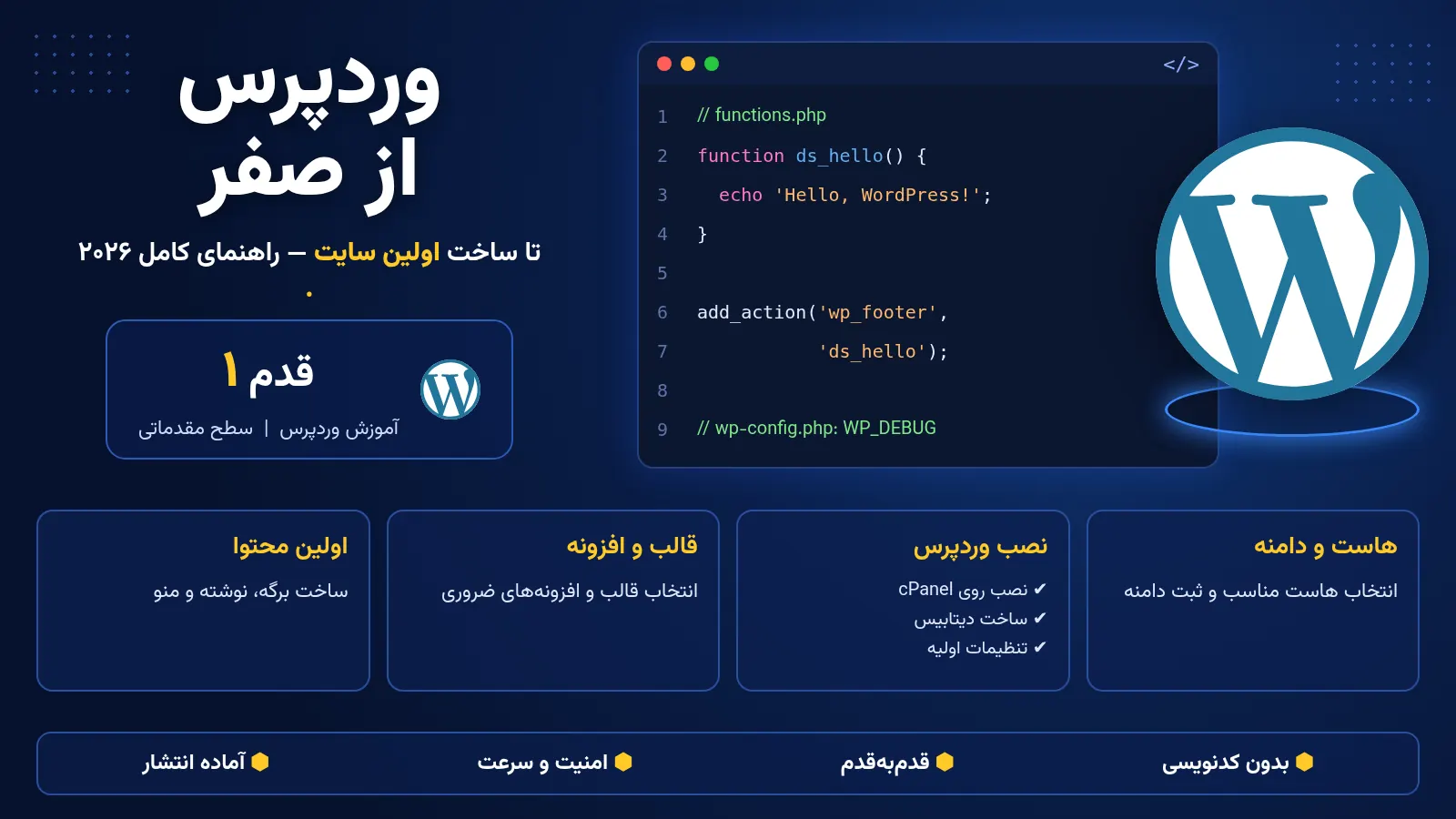
آموزش وردپرس از صفر زمانی مفید است که فقط درباره منوهای پیشخوان توضیح ندهد و شما را تا ساخت یک وبسایت واقعی جلو ببرد. در این راهنما، مسیر کامل راهاندازی اولین سایت را از انتخاب هدف و تهیه دامنه و هاست تا نصب وردپرس، تنظیمات اولیه، ساخت برگهها، انتخاب قالب، نصب افزونههای ضروری و آمادهسازی سایت برای انتشار طی میکنیم. این مقاله برای کاربری نوشته شده است که تجربه قبلی ندارد و میخواهد بدون وابستگی به روشهای پراکنده، یک نقشه راه عملی و قابل اجرا داشته باشد.
وضعیت بازبینی آموزش
مراحل این راهنما بر اساس نسخه پایدار WordPress 7.0.2 بررسی شدهاند. نسخههای آزمایشی مانند Beta و RC برای سایت اصلی مناسب نیستند و باید فقط در محیط آزمایشی استفاده شوند.
فهرست مطالب
- در پایان این آموزش چه سایتی خواهید داشت؟
- وردپرس چیست و چرا برای اولین سایت انتخاب مناسبی است؟
- مرحله اول: هدف سایت و ساختار اولیه را مشخص کنید
- مرحله دوم: دامنه و هاست مناسب تهیه کنید
- مرحله سوم: وردپرس را نصب کنید
- مرحله چهارم: با پیشخوان وردپرس آشنا شوید
- مرحله پنجم: تنظیمات ضروری بعد از نصب
- مرحله ششم: قالب مناسب انتخاب کنید
- مرحله هفتم: برگههای اصلی سایت را بسازید
- مرحله هشتم: منوی اصلی و مسیر دسترسی را تنظیم کنید
- مرحله نهم: افزونههای ضروری را با حداقلگرایی نصب کنید
- مرحله دهم: اولین نوشته وبلاگ را منتشر کنید
- مرحله یازدهم: اصول پایه سئو را اجرا کنید
- مرحله دوازدهم: سرعت، امنیت و بکاپ را قبل از رونمایی بررسی کنید
- چکلیست نهایی انتشار اولین سایت وردپرسی
- اشتباهات رایج مبتدیان در راهاندازی وردپرس
- پرسشهای متداول آموزش وردپرس از صفر
- جمعبندی و مسیر ادامه یادگیری
- منابع رسمی
در پایان این آموزش چه سایتی خواهید داشت؟
هدف این بخش از آموزش وردپرس از صفر، ساخت یک سایت نمایشی ساده اما کامل است؛ سایتی که صفحه اصلی، درباره ما، خدمات، تماس با ما و بخش مقالات داشته باشد. همچنین منوی اصلی، عنوان و توضیح سایت، ساختار پیوندهای یکتا، یک قالب مناسب و افزونههای پایه را تنظیم میکنیم. این پروژه میتواند پایه یک سایت شرکتی، شخصی، آموزشی یا خدماتی باشد. فروشگاه اینترنتی نیز از همین مسیر شروع میشود، اما برای افزودن محصول، سبد خرید و پرداخت باید در مرحله بعد ووکامرس را نصب و پیکربندی کنید.
در آموزش وردپرس از صفر لازم نیست از همان روز اول همه امکانات را اضافه کنید. هدف، ساخت یک نسخه اولیه سالم، سریع و قابل توسعه است. هر افزونه یا قابلیت اضافی باید زمانی نصب شود که نیاز مشخصی برای آن وجود داشته باشد. این رویکرد هم مدیریت سایت را سادهتر میکند و هم احتمال تداخل، کندی و مشکلات امنیتی را کاهش میدهد.
وردپرس چیست و چرا برای اولین سایت انتخاب مناسبی است؟
وردپرس یک سیستم مدیریت محتوا یا CMS است. سیستم مدیریت محتوا به شما اجازه میدهد بدون نوشتن همه بخشهای سایت از ابتدا، نوشتهها، برگهها، تصاویر، کاربران، منوها و تنظیمات عمومی را از یک پنل مدیریتی کنترل کنید. هسته وردپرس رایگان و متنباز است و میتوان قابلیتهای آن را با قالبها و افزونهها گسترش داد.
قالب ظاهر کلی سایت، چیدمانها، رنگها و بخشهایی مانند هدر و فوتر را کنترل میکند. افزونه یک قابلیت جدید به وردپرس اضافه میکند؛ برای مثال فرم تماس، فروشگاه، کش، امنیت یا سئو. تفاوت مهم این دو را از ابتدا به خاطر بسپارید: قالب مسئول نمایش است و افزونه مسئول قابلیت. اگر یک قابلیت حیاتی را فقط داخل قالب پیادهسازی کنید، ممکن است با تغییر قالب آن قابلیت را از دست بدهید.
مزیت اصلی وردپرس برای مبتدیان، وجود یک مسیر رشد روشن است. میتوانید سایت را با چند برگه ساده شروع کنید و بعداً فروشگاه، عضویت، دوره آموزشی، چندزبانه بودن یا اتصال به سرویسهای خارجی را به آن اضافه کنید. با این حال، آزادی زیاد وردپرس به معنی نیاز به تصمیمگیری درست نیز هست. استفاده از قالبها و افزونههای نامعتبر، نگهداری نکردن سایت یا ایجاد صفحات تکراری میتواند کیفیت پروژه را پایین بیاورد.
مرحله اول: هدف سایت و ساختار اولیه را مشخص کنید
در مسیر آموزش وردپرس از صفر، پیش از خرید هاست یا نصب وردپرس، در یک برگه ساده بنویسید سایت برای چه کسی ساخته میشود و قرار است چه اقدامی از بازدیدکننده بگیرد. هدف سایت خدماتی میتواند دریافت تماس یا درخواست مشاوره باشد. هدف سایت آموزشی ممکن است جذب مخاطب برای مقالات و دورهها باشد. هدف فروشگاه نیز ثبت سفارش است. این تصمیم روی صفحه اصلی، منو، نوع محتوا و حتی انتخاب قالب اثر میگذارد.
برای اولین پروژه، ساختار را محدود نگه دارید. یک معماری پیشنهادی شامل صفحه اصلی، خدمات، درباره ما، تماس با ما و وبلاگ است. اگر چند خدمت متفاوت دارید، برای هر خدمت یک صفحه مستقل بسازید؛ اما از ایجاد دهها صفحه کوتاه و مشابه فقط برای هدفگیری عبارتهای جستوجو خودداری کنید. هر صفحه باید مسئله مشخصی را حل کند و محتوای مستقل و کافی داشته باشد.
چکلیست قبل از شروع
- نام برند یا نام پروژه را مشخص کنید.
- مخاطب اصلی و نیاز او را در یک جمله بنویسید.
- سه تا پنج صفحه اصلی سایت را تعیین کنید.
- یک اقدام اصلی مانند تماس، خرید یا ثبتنام انتخاب کنید.
- تصمیم بگیرید سایت از ابتدا عمومی باشد یا ابتدا در حالت آزمایشی ساخته شود.
مرحله دوم: دامنه و هاست مناسب تهیه کنید
دامنه همان آدرس سایت است و هاست فضایی است که فایلها و پایگاه داده وردپرس روی آن قرار میگیرند. هنگام انتخاب دامنه، کوتاه بودن، خوانایی، امکان تلفظ و ارتباط با برند اهمیت دارد. استفاده از خط تیرههای متعدد، اعداد نامرتبط و نامهایی که بهسختی نوشته میشوند، احتمال خطای کاربر را افزایش میدهد.
برای هاست وردپرس فقط به حجم فضا توجه نکنید. نسخه PHP، نوع وبسرور، کیفیت پشتیبانی، امکان فعالسازی HTTPS، بکاپگیری، منابع پردازنده و حافظه و محل سرور نیز مهماند. راهنمای رسمی وردپرس در صفحه دانلود، PHP 8.3 یا بالاتر و MySQL 8.0 یا MariaDB 10.11 یا بالاتر را پیشنهاد میکند. ممکن است وردپرس روی نسخههای قدیمیتر هم اجرا شود، اما استفاده از محیط بهروز برای امنیت، سازگاری و عملکرد بهتر منطقیتر است.
برای یک سایت تازه، هاست اشتراکی باکیفیت معمولاً کافی است. سرور مجازی زمانی ارزش دارد که ترافیک، پردازش یا نیازهای فنی سایت افزایش پیدا کرده باشد و شخصی توان مدیریت سرور را داشته باشد. خرید منابع بسیار زیاد در ابتدای کار تضمین نمیکند سایت سریع باشد؛ پیکربندی درست، قالب سبک، تصاویر بهینه و کش نیز نقش تعیینکننده دارند.
ویژگیهای ضروری هاست
- گواهی SSL رایگان و امکان استفاده از HTTPS
- نسخه بهروز PHP و پایگاه داده
- امکان ساخت پایگاه داده و مدیریت فایلها
- پشتیبانگیری منظم و امکان بازیابی
- پشتیبانی از فشردهسازی و کش سمت سرور
- امکان ساخت محیط Staging یا حداقل سابدامین آزمایشی
مرحله سوم: وردپرس را نصب کنید
در آموزش وردپرس از صفر، بیشتر شرکتهای هاستینگ ابزار نصب خودکار وردپرس دارند. اگر این ابزار معتبر و بهروز باشد، برای کاربر مبتدی انتخاب مناسبی است. در نصب خودکار معمولاً دامنه، مسیر نصب، عنوان سایت، نام کاربری مدیر، رمز عبور، ایمیل و زبان را انتخاب میکنید. وردپرس را در پوشهای مانند /wordpress/ نصب نکنید، مگر اینکه عمداً میخواهید آدرس سایت شامل همان پوشه باشد.
برای نصب دستی باید بسته وردپرس را از سایت رسمی دریافت کنید، فایلها را در مسیر مناسب قرار دهید، یک پایگاه داده و کاربر پایگاه داده بسازید و سپس اسکریپت نصب را اجرا کنید. استفاده از فایلهای دانلودشده از کانالها و سایتهای غیررسمی خطرناک است؛ زیرا ممکن است فایلها تغییر کرده باشند یا کد مخرب در آنها قرار گرفته باشد.
اطلاعات مهم هنگام نصب
نام کاربری مدیر را admin انتخاب نکنید. یک نام غیرقابل حدس بسازید و برای حساب مدیر از رمز طولانی و منحصربهفرد استفاده کنید. ایمیل مدیر باید واقعی و در دسترس باشد، زیرا پیامهای بازیابی رمز، اعلانهای مدیریتی و بعضی هشدارهای امنیتی به آن ارسال میشوند.
اگر سایت هنوز آماده نمایش نیست، میتوانید از موتورهای جستوجو بخواهید فعلاً آن را بررسی نکنند. این تنظیم یک قفل امنیتی نیست و نباید برای مخفی کردن اطلاعات محرمانه به آن تکیه کنید. بعد از آماده شدن سایت باید از مسیر «تنظیمات ← خواندن» بررسی کنید که گزینه جلوگیری از بررسی سایت توسط موتورهای جستوجو غیرفعال شده باشد.
مرحله چهارم: با پیشخوان وردپرس آشنا شوید
پس از نصب در مسیر آموزش وردپرس از صفر، با افزودن /wp-admin/ به آدرس دامنه وارد صفحه مدیریت میشوید. پیشخوان وردپرس محل کنترل محتوا و تنظیمات است. بخش «نوشتهها» برای محتوای زمانمحور مانند مقالات استفاده میشود و «برگهها» برای صفحات ثابت مانند درباره ما و تماس با ما مناسب است. «رسانه» تصاویر و فایلها را نگهداری میکند، «نمایش» به قالب و منوها مربوط است و «افزونهها» قابلیتهای اضافه را مدیریت میکند.
در نسخههای جدید، محل بعضی گزینهها به نوع قالب بستگی دارد. قالبهای بلوکی معمولاً از «ویرایشگر سایت» استفاده میکنند، در حالی که قالبهای کلاسیک یا تجاری ممکن است پنل تنظیمات اختصاصی، سفارشیساز یا صفحهساز داشته باشند. بنابراین اگر گزینهای دقیقاً در محل یک آموزش قدیمی نبود، ابتدا نوع قالب و نسخه وردپرس را بررسی کنید.
مرحله پنجم: تنظیمات ضروری بعد از نصب
بخش مهم آموزش وردپرس از صفر تنظیماتی است که پیش از تولید محتوا باید انجام شوند. این تنظیمات از ایجاد URLهای نامناسب، نمایش اطلاعات اشتباه و دوبارهکاری جلوگیری میکنند.
تنظیمات عمومی
از مسیر «تنظیمات ← عمومی»، عنوان سایت، معرفی کوتاه، آدرسهای وردپرس و سایت، ایمیل مدیریت، زبان، منطقه زمانی و قالب تاریخ را بررسی کنید. آدرس وردپرس و آدرس سایت را بدون شناخت تغییر ندهید؛ تنظیم اشتباه این دو فیلد میتواند ورود به مدیریت یا نمایش سایت را مختل کند. منطقه زمانی را بر اساس موقعیت واقعی کسبوکار تنظیم کنید تا زمان انتشار نوشتهها و رویدادها صحیح باشد.
تنظیمات پیوند یکتا
از مسیر «تنظیمات ← پیوندهای یکتا»، ساختار «نام نوشته» معمولاً برای سایتهای محتوایی و خدماتی ساده و قابل فهم است. برای نوشتههای فارسی میتوانید عنوان را فارسی نگه دارید، اما در این پروژه پیوندهای یکتا را بهصورت انگلیسی و کوتاه انتخاب میکنیم. اسلاگ باید موضوع صفحه را توضیح دهد و از کلمات اضافی، تاریخ غیرضروری و عبارتهای مبهم دور باشد.
ساختار پیوند یکتا را پس از ایندکس شدن تعداد زیادی صفحه بدون برنامه تغییر ندهید. تغییر URLهای قدیمی نیازمند ریدایرکت 301، اصلاح لینکهای داخلی و بررسی خطاهای سرچ کنسول است. انتخاب ساختار درست در شروع، هزینه نگهداری آینده را کاهش میدهد.
تنظیمات خواندن و صفحه اصلی
برای یک سایت شرکتی یا خدماتی بهتر است یک برگه ثابت را بهعنوان صفحه اصلی تعیین کنید و یک برگه جداگانه برای نوشتهها داشته باشید. ابتدا دو برگه «خانه» و «وبلاگ» بسازید؛ سپس در «تنظیمات ← خواندن»، گزینه نمایش یک برگه یکتا را انتخاب و برگههای مربوط را تعیین کنید. اگر سایت شما صرفاً وبلاگ است، نمایش آخرین نوشتهها میتواند انتخاب مناسبتری باشد.
دیدگاهها و حریم خصوصی
در «تنظیمات ← گفتوگو» مشخص کنید دیدگاهها فعال باشند یا نه، چه زمانی نیاز به تأیید داشته باشند و اعلانها به کدام ایمیل ارسال شوند. برای جلوگیری از هرزنامه، انتشار خودکار همه دیدگاهها توصیه نمیشود. همچنین یک برگه حریم خصوصی بسازید و شیوه جمعآوری اطلاعات فرمها، کوکیها و ابزارهای آمارگیری را متناسب با فعالیت سایت توضیح دهید.
مرحله ششم: قالب مناسب انتخاب کنید
قالب خوب فقط قالبی نیست که در تصویر تبلیغاتی زیبا باشد. سرعت، سازگاری با ویرایشگر، کیفیت کدنویسی، پشتیبانی، بهروزرسانی، نمایش موبایل و امکان تغییر بدون وابستگی شدید مهمترند. پیش از نصب قالب، نسخه آزمایشی را در موبایل و دسکتاپ بررسی کنید و ببینید آیا اجزای مورد نیاز پروژه را بدون افزونههای متعدد فراهم میکند.
در آموزش وردپرس از صفر پیشنهاد میشود ابتدا با یک قالب سبک یا قالب فعلی سایت کار کنید و از تعویض مداوم قالب خودداری کنید. نصب همزمان چند قالب فعال ممکن نیست، اما قالبهای غیرفعال قدیمی نیز باید حذف شوند؛ تنها قالب فعال و یک قالب پیشفرض برای عیبیابی کافی است.
اگر از قالب WoodMart استفاده میکنید، تنظیمات وبلاگ و تصویر نوشته ممکن است با تنظیمات رسانه وردپرس و قالب نوشته تکی ارتباط داشته باشد. برای این سایت، تصویر شاخص با نسبت 16:9 و ابعاد 1600 در 900 پیکسل انتخاب شده است تا با الگوی فعلی رسانههای وبلاگ هماهنگ باشد. فرمت WebP و فشردهسازی درست، حجم تصویر را بدون افت محسوس کاهش میدهد.
مرحله هفتم: برگههای اصلی سایت را بسازید
در این مرحله از آموزش وردپرس از صفر، برگههای اصلی را ایجاد کنید. عنوان هر برگه باید دقیق باشد و فقط یک موضوع اصلی داشته باشد. صفحه اصلی خلاصه ارزش پیشنهادی، خدمات، مزیتها، نمونه کار یا اعتمادسازی و اقدام اصلی را نمایش میدهد. صفحه خدمات باید توضیح دهد چه کاری انجام میدهید، برای چه کسی مناسب است، فرایند کار چیست و کاربر چگونه سفارش یا مشاوره دریافت میکند.
در صفحه درباره ما، بهجای متن کلی و شعارهای تکراری، داستان شکلگیری، تجربه، روش کار و اطلاعات قابل بررسی را قرار دهید. صفحه تماس با ما نیز باید راههای تماس، ساعت پاسخگویی، فرم و در صورت نیاز آدرس را نمایش دهد. فقط ایجاد یک فرم بدون پیام تأیید یا تست ارسال کافی نیست؛ بعد از ساخت فرم، یک پیام آزمایشی ارسال و دریافت آن را بررسی کنید.
ویرایش محتوا با بلوکها
ویرایشگر وردپرس محتوا را به بلوکهایی مانند پاراگراف، تیتر، تصویر، فهرست، دکمه، ستون و گالری تقسیم میکند. هر بخش را با بلوک متناسب بسازید. برای درشت کردن متن از تیتر استفاده نکنید؛ تیترها باید ساختار منطقی صفحه را نشان دهند. عنوان صفحه معمولاً H1 است و داخل محتوا باید بخشهای اصلی با H2 و زیرمجموعهها با H3 مرتب شوند.
در طراحی صفحه، فاصله سفید، طول پاراگراف و خوانایی موبایل را جدی بگیرید. قراردادن چندین رنگ، فونت و دکمه با سبکهای متفاوت، صفحه را حرفهایتر نمیکند. یک سیستم ساده شامل رنگ اصلی، رنگ متن، رنگ پسزمینه و سبک ثابت دکمهها نتیجه بهتری میدهد.
مرحله هشتم: منوی اصلی و مسیر دسترسی را تنظیم کنید
در آموزش وردپرس از صفر، منوی اصلی باید مهمترین مسیرهای سایت را نمایش دهد، نه تمام صفحات موجود را. برای پروژه نمونه، خانه، خدمات، درباره ما، وبلاگ و تماس با ما کافی است. اگر قالب بلوکی دارید، منو ممکن است از طریق بلوک Navigation در ویرایشگر سایت ساخته شود. در قالبهای کلاسیک یا WoodMart، مدیریت منو ممکن است از مسیر «نمایش ← فهرستها» یا سازنده هدر قالب انجام شود.
در موبایل نیز منو را آزمایش کنید. لینکها باید قابل لمس باشند، زیرمنوها بهدرستی باز شوند و دکمه بستن منو مشخص باشد. لوگو باید به صفحه اصلی لینک شود. همچنین کاربر نباید برای پیدا کردن صفحه تماس یا خدمات اصلی چند بار منو را باز و بسته کند.
مرحله نهم: افزونههای ضروری را با حداقلگرایی نصب کنید
یکی از نکات مهم آموزش وردپرس از صفر این است که افزونه ضروری برای همه سایتها یکسان نیست. معمولاً سایت به راهکار بکاپ، امنیت، کش یا بهینهسازی، سئو و فرم تماس نیاز دارد؛ اما ممکن است بخشی از این امکانات توسط هاست یا قالب تأمین شده باشد. پیش از نصب افزونه، توضیحات، تاریخ بهروزرسانی، سازگاری، تعداد نصب فعال، گزارشهای پشتیبانی و اعتبار توسعهدهنده را بررسی کنید.
دو افزونه که یک کار مشابه انجام میدهند، همزمان نصب نکنید. برای مثال استفاده همزمان از چند افزونه کش یا چند افزونه سئو میتواند تنظیمات متناقض و خروجی تکراری ایجاد کند. افزونههای غیرفعال و بلااستفاده را نیز حذف کنید، زیرا فایلهای قدیمی همچنان میتوانند ریسک امنیتی یا بار نگهداری ایجاد کنند.
دستههای متداول افزونهها
- بکاپ: تهیه نسخه کامل از فایلها و پایگاه داده و ذخیره در مکانی جدا از هاست.
- امنیت: محدودسازی ورود، بررسی تغییر فایلها و فعالسازی ورود دومرحلهای در صورت نیاز.
- عملکرد: کش صفحات، بهینهسازی فایلها و کنترل بارگذاری منابع.
- سئو: مدیریت عنوان و توضیحات متا، نقشه سایت و تنظیمات ایندکس.
- فرم: ساخت فرم تماس همراه با اعتبارسنجی، پیام تأیید و حفاظت در برابر هرزنامه.
مرحله دهم: اولین نوشته وبلاگ را منتشر کنید
در بخش تولید محتوا از آموزش وردپرس از صفر، نوشته وبلاگ باید یک سؤال واقعی کاربر را پاسخ دهد. قبل از نوشتن، هدف جستوجو را مشخص کنید: آیا کاربر آموزش مرحلهای میخواهد، مقایسه میکند یا دنبال حل یک خطاست؟ سپس عنوان روشن، مقدمه مستقیم، بخشبندی منطقی، مثال و نتیجه قابل اجرا ارائه دهید. تعداد کلمات بهتنهایی معیار کیفیت نیست؛ یک مقاله بلند که پاسخ را پنهان کند، ارزش کمتری از یک راهنمای دقیق و منظم دارد.
برای هر نوشته یک دسته اصلی مشخص انتخاب کنید. از ساخت دهها برچسب تکمقالهای و مشابه دستهها خودداری کنید. تصویر شاخص باید مرتبط، دارای متن جایگزین توصیفی و با حجم مناسب باشد. پیوند یکتای انگلیسی را کوتاه و قبل از انتشار نهایی تنظیم کنید. پس از انتشار نیز مقاله را در موبایل بررسی کنید تا جدولها، کدها، تصاویر و تیترها از محدوده صفحه خارج نشده باشند.
مرحله یازدهم: اصول پایه سئو را اجرا کنید
در آموزش وردپرس از صفر باید بدانید سئو از انتخاب یک کلمه کلیدی و تکرار زیاد آن تشکیل نشده است. صفحه باید با هدف جستوجوی کاربر هماهنگ باشد، اطلاعات کامل و قابل اعتماد ارائه دهد و ساختار فنی قابل خزیدن داشته باشد. عنوان سئو و توضیحات متا باید محتوای واقعی صفحه را توضیح دهند. استفاده از عبارت جذاب اما نامرتبط ممکن است نرخ بازگشت به نتایج را افزایش دهد.
در این مقاله، کلمه کلیدی اصلی «آموزش وردپرس از صفر» است؛ اما متن با عبارتهای مرتبط مانند ساخت سایت با وردپرس، راهاندازی وردپرس، تنظیمات اولیه و آموزش وردپرس برای مبتدیان نیز موضوع را پوشش میدهد. این تنوع طبیعی بهتر از تکرار مصنوعی یک عبارت ثابت است. موتور جستوجو باید موضوع صفحه را از عنوان، مقدمه، تیترها، متن، تصویر و لینکها بهصورت هماهنگ درک کند.
برای لینکسازی داخلی، از متن توصیفی استفاده کنید. وقتی آموزشهای نصب وردپرس، تنظیمات پیشخوان، قالب و افزونه منتشر شوند، از همین مقاله به آنها لینک میدهیم. این مقاله نقش صفحه راهنما را دارد و مقالات جزئیتر هر مرحله را با تصویر و سناریوی اختصاصی توضیح خواهند داد.
مرحله دوازدهم: سرعت، امنیت و بکاپ را قبل از رونمایی بررسی کنید
سایت تازه نیز باید بکاپ داشته باشد. یک نسخه پشتیبان کامل تهیه کنید و مطمئن شوید فقط روی همان هاست ذخیره نشده است. بکاپی که روش بازیابی آن آزمایش نشده، تضمین کافی نیست. حداقل اطلاعات ورود، تنظیمات بکاپ و مسیر بازیابی را در یک محل امن ثبت کنید.
همه قالبها، افزونهها و هسته وردپرس را به نسخه پایدار سازگار بهروزرسانی کنید. پیش از بهروزرسانی مهم، بکاپ بگیرید و در صورت امکان ابتدا تغییرات را در محیط آزمایشی بررسی کنید. برای حساب مدیر ورود دومرحلهای فعال کنید، تعداد مدیران را محدود نگه دارید و هر کاربر را با نقش متناسب بسازید.
برای سرعت، تصاویر را پیش از آپلود به ابعاد مورد نیاز برسانید و از فرمت مناسب مانند WebP استفاده کنید. ویدئوهای سنگین را مستقیم روی هاست اشتراکی بارگذاری نکنید، مگر اینکه زیرساخت آن را در نظر گرفته باشید. کش را فعال کنید، اما بعد از هر تغییر مهم کش را پاک و سایت را در حالت ناشناس بررسی کنید. امتیاز ابزارهای سرعت تنها یک نشانه است؛ تجربه واقعی کاربر در موبایل و دادههای میدانی اهمیت بیشتری دارند.
چکلیست نهایی انتشار اولین سایت وردپرسی
- HTTPS فعال است و همه صفحات بدون هشدار امنیتی باز میشوند.
- عنوان، توضیح کوتاه، زبان و منطقه زمانی صحیح هستند.
- ساختار پیوند یکتا پیش از انتشار محتوا انتخاب شده است.
- صفحه اصلی و صفحه وبلاگ بهدرستی تعیین شدهاند.
- منوی دسکتاپ و موبایل آزمایش شده است.
- فرم تماس یک پیام آزمایشی موفق ارسال کرده است.
- صفحه حریم خصوصی و اطلاعات تماس در دسترس هستند.
- قالبها و افزونههای بلااستفاده حذف شدهاند.
- بکاپ کامل تهیه و محل ذخیره آن بررسی شده است.
- حساب مدیر رمز منحصربهفرد و ترجیحاً ورود دومرحلهای دارد.
- تصاویر فشرده و دارای متن جایگزین مناسب هستند.
- صفحات نمونه، متنهای آزمایشی و لینکهای خراب حذف شدهاند.
- نمایش سایت روی موبایل، تبلت و دسکتاپ بررسی شده است.
- گزینه جلوگیری از ایندکس، پس از آماده شدن سایت غیرفعال شده است.
اشتباهات رایج مبتدیان در راهاندازی وردپرس
نصب افزونه برای هر مشکل کوچک
افزونه زیاد الزاماً باعث خرابی نمیشود، اما هر افزونه یک وابستگی جدید ایجاد میکند. پیش از نصب بررسی کنید آیا همان قابلیت در وردپرس، قالب یا هاست وجود دارد. افزونهای که فقط یک بار استفاده میشود و بعد رها میشود، انتخاب مناسبی برای نگهداری بلندمدت نیست.
ویرایش مستقیم فایلهای قالب اصلی
تغییر مستقیم قالب اصلی ممکن است با بهروزرسانی بعدی از بین برود. برای کدهای سفارشی از Child Theme، افزونه اختصاصی یا بخشهای استاندارد سفارشیسازی استفاده کنید. پیش از هر ویرایش فایل نیز بکاپ بگیرید.
استفاده از نسخههای نالشده
قالب یا افزونه نالشده ممکن است شامل در پشتی، کد مخرب یا لینکهای پنهان باشد و بهروزرسانی معتبر دریافت نکند. هزینه پاکسازی یک سایت آلوده معمولاً بسیار بیشتر از خرید مجوز یا انتخاب جایگزین رایگان معتبر است.
انتشار سایت بدون تست موبایل
بخش زیادی از کاربران سایت را با موبایل میبینند. اندازه فونت، فاصله دکمهها، منو، فرمها و تصاویر را در چند عرض مختلف بررسی کنید. فقط کوچک کردن پنجره مرورگر همیشه رفتار واقعی موبایل را نشان نمیدهد؛ تست روی دستگاه واقعی نتیجه دقیقتری دارد.
تغییر مداوم URLها
هر تغییر URL میتواند لینکهای داخلی، اشتراکگذاریها و وضعیت ایندکس را تحت تأثیر قرار دهد. اسلاگ را قبل از انتشار نهایی انتخاب کنید. اگر تغییر ضروری بود، ریدایرکت 301 و اصلاح لینکهای داخلی را فراموش نکنید.
پرسشهای متداول آموزش وردپرس از صفر
آیا برای ساخت سایت با وردپرس باید برنامهنویسی بلد باشیم؟
برای ساخت یک سایت معمولی، وبلاگ یا فروشگاه پایه نیازی به برنامهنویسی ندارید. با این حال، یادگیری HTML و CSS برای تغییرات ظاهری و آشنایی با PHP و JavaScript برای توسعه حرفهای مفید است. مهمتر از حفظ کدها، درک ساختار وردپرس و روش امن اعمال تغییرات است.
ساخت اولین سایت وردپرسی چقدر زمان میبرد؟
نصب وردپرس ممکن است چند دقیقه طول بکشد، اما آمادهسازی یک سایت قابل انتشار به محتوا، طراحی، تست و تصمیمهای پروژه بستگی دارد. یک سایت خدماتی ساده با محتوای آماده میتواند در چند روز ساخته شود. عجله در انتشار بدون تست معمولاً زمان بیشتری برای رفع خطا ایجاد میکند.
از قالب رایگان استفاده کنیم یا قالب پولی؟
رایگان یا پولی بودن بهتنهایی معیار کیفیت نیست. قالب باید نیاز پروژه، سرعت، دسترسپذیری، سازگاری و پشتیبانی مناسب داشته باشد. برای پروژه ساده، یک قالب رایگان معتبر میتواند کافی باشد. قالب تجاری زمانی منطقی است که امکانات و پشتیبانی آن واقعاً هزینه توسعه را کاهش دهد.
چند افزونه برای سایت مناسب است؟
عدد ثابتی وجود ندارد. ده افزونه باکیفیت ممکن است بهتر از سه افزونه سنگین و ناسازگار باشند. معیار صحیح، نیاز واقعی، کیفیت کدنویسی، تعداد درخواستها، مصرف منابع، امنیت و نگهداری منظم است.
آیا میتوان سایت وردپرسی را بعداً فروشگاهی کرد؟
بله. میتوانید بعداً ووکامرس را اضافه کنید؛ اما پیش از آن سازگاری قالب، منابع هاست، درگاه پرداخت، قوانین فروش، حملونقل و ساختار محصولات را بررسی کنید. بهتر است فروشگاه را ابتدا در محیط آزمایشی راهاندازی و سپس به سایت اصلی منتقل کنید.
نسخه آزمایشی وردپرس را روی سایت اصلی نصب کنیم؟
خیر. نسخههای Beta و Release Candidate برای آزمایش و گزارش خطا هستند. سایت تولیدی باید از نسخه پایدار و پشتیبانیشده استفاده کند. آزمایش قابلیتهای آینده را در محیط محلی یا Staging انجام دهید.
جمعبندی و مسیر ادامه یادگیری
در این آموزش وردپرس از صفر مسیر کامل ساخت اولین سایت را بررسی کردیم: هدف پروژه را مشخص کردیم، دامنه و هاست مناسب را شناختیم، وردپرس را نصب کردیم، تنظیمات پایه را انجام دادیم، قالب و افزونهها را با معیار درست انتخاب کردیم و صفحات، منو، نوشته و چکلیست انتشار را ساختیم.
مرحله بعدی این مجموعه، آموزشهای جزئی و تصویری است. نصب وردپرس روی cPanel، نصب در لوکالهاست، تنظیمات پیشخوان، تفاوت نوشته و برگه، مدیریت کاربران و کار با قالب و افزونه هرکدام در یک مقاله مستقل بررسی خواهند شد. با تکمیل این مسیر، بهجای حفظ کردن گزینههای پیشخوان، میتوانید یک سایت واقعی را با ساختار درست راهاندازی و نگهداری کنید.
منابع رسمی
📌 همچنین بخوانید: فارسیسازی وردپرس و تاریخ شمسی، ساخت نوشته و انتشار اولین مقاله در وردپرس و تفاوت نوشته، برگه، دسته و برچسب در وردپرس