
آموزش نصب وردپرس در لوکال هاست؛ راهنمای کامل ویندوز و مک
🗓 آخرین بهروزرسانی:
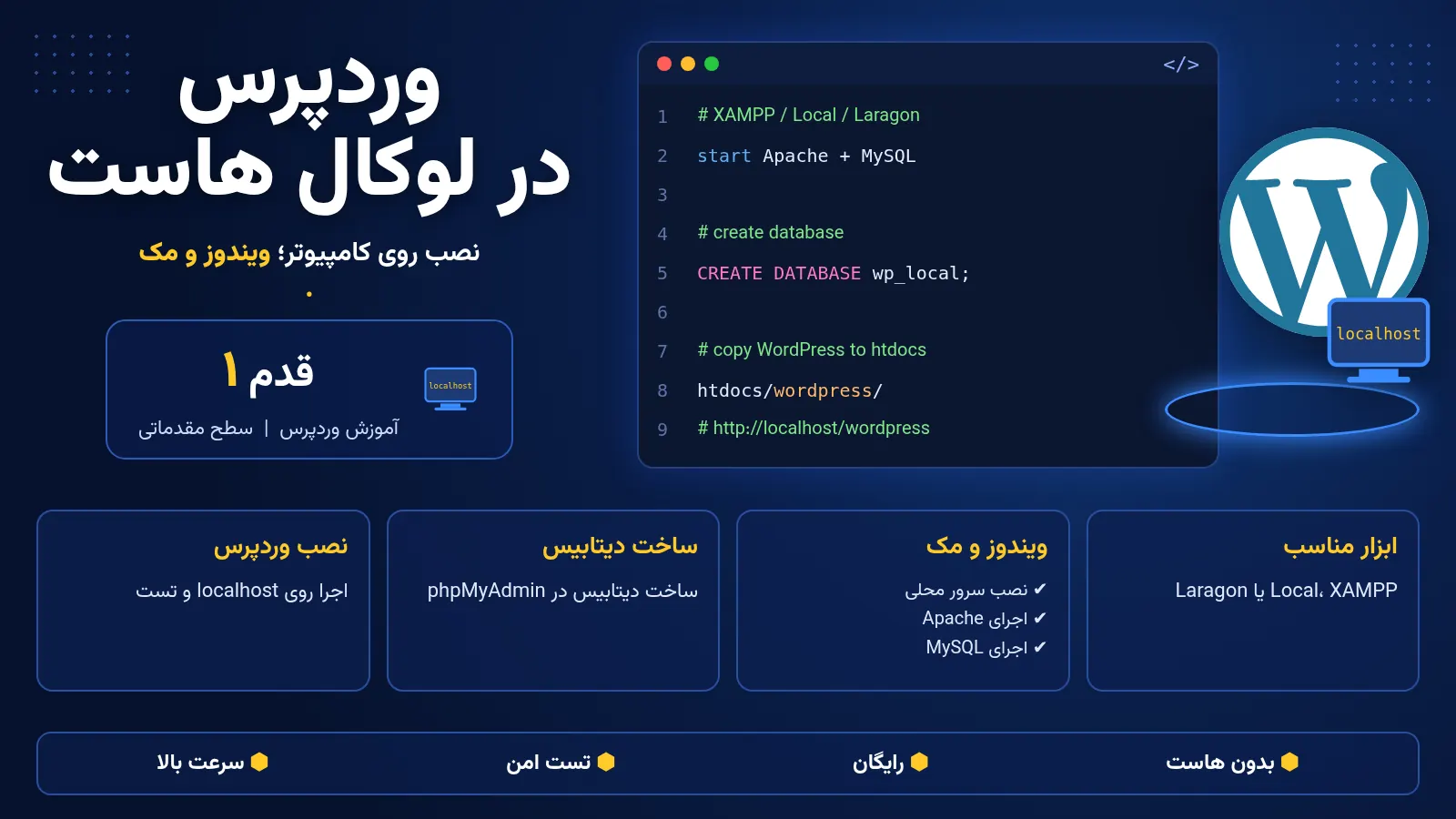
نصب وردپرس در لوکال هاست به شما اجازه میدهد یک سایت وردپرسی را روی کامپیوتر خود اجرا کنید، بدون اینکه دامنه و هاست عمومی داشته باشید. این محیط برای یادگیری، طراحی قالب، آزمایش افزونه، بررسی بهروزرسانیها و رفع خطا مناسب است؛ زیرا تغییرات روی سایت اصلی اثر نمیگذارند و بازدیدکنندگان آنها را نمیبینند.
در این راهنما سه مسیر را بررسی میکنیم: نصب ساده با ابزار Local، نصب سنتی با XAMPP و راهاندازی محیط توسعه با wp-env. همچنین تفاوت localhost و سایت واقعی، ساخت دیتابیس، انتقال سایت، ایمیل، HTTPS محلی، خطاهای رایج و نکات امنیتی را توضیح میدهیم.
نسخه بررسیشده
این آموزش براساس WordPress 7.0.2 بازبینی شده است. محیط محلی برای توسعه و تست است و بهصورت پیشفرض جای هاست عمومی را نمیگیرد.
فهرست مطالب
- لوکال هاست چیست؟
- مزایای نصب وردپرس روی کامپیوتر
- کدام روش نصب لوکال مناسبتر است؟
- روش اول: نصب وردپرس با Local
- روش دوم: نصب وردپرس با XAMPP در ویندوز
- نصب وردپرس در macOS
- روش سوم: نصب با wp-env برای توسعهدهندگان
- تنظیم WP_DEBUG در محیط محلی
- تفاوت محیط Local، Staging و Production
- چگونه سایت لوکال را به هاست منتقل کنیم؟
- همگامسازی نسخه PHP و وردپرس
- رفع خطاهای رایج نصب وردپرس در لوکال هاست
- امنیت اطلاعات در محیط محلی
- چه کارهایی را پس از نصب انجام دهیم؟
- روش سوم: نصب وردپرس با Laragon
- نصب قالب و افزونه در لوکال
- ارسال ایمیل در لوکال
- پرسشهای متداول
- جمعبندی
- منابع رسمی
لوکال هاست چیست؟
localhost نامی است که به کامپیوتر فعلی اشاره میکند. وقتی یک وبسرور روی سیستم خود نصب میکنید، مرورگر میتواند صفحات را از همان دستگاه دریافت کند. در محیط واقعی، وبسرور روی یک سرور متصل به اینترنت اجرا میشود؛ اما در لوکال، PHP، پایگاه داده و فایلهای وردپرس روی لپتاپ یا رایانه شما قرار دارند.
آدرس محیط محلی ممکن است به شکل http://localhost/site، http://mysite.local یا یک دامنه محلی دیگر باشد. این آدرس معمولاً فقط روی همان دستگاه یا شبکه مشخص قابل دسترسی است. موتورهای جستوجو و کاربران عمومی نمیتوانند آن را مانند یک سایت اینترنتی باز کنند.
مزایای نصب وردپرس روی کامپیوتر
- یادگیری بدون هزینه دامنه و هاست
- آزمایش قالب و افزونه بدون خطر برای سایت اصلی
- بررسی بهروزرسانیهای وردپرس پیش از اجرا روی Production
- توسعه سریعتر بدون وابستگی به سرعت اینترنت
- امکان فعال کردن ابزارهای خطایابی
- ساخت نمونه اولیه برای مشتری
- آزمایش نسخههای PHP و تنظیمات مختلف
با این حال، لوکال هاست محدودیت دارد. ارسال ایمیل واقعی، درگاه پرداخت، Webhook، سرویسهای خارجی، SSL عمومی، سرعت سرور واقعی و رفتار کش ممکن است متفاوت باشند. نتیجهای که روی لوکال درست است باید پیش از انتشار در Staging نیز آزمایش شود.
کدام روش نصب لوکال مناسبتر است؟
برای کاربر مبتدی، ابزار Local معمولاً سادهترین انتخاب است؛ زیرا وبسرور، PHP، دیتابیس، دامنه محلی و وردپرس را یکپارچه مدیریت میکند. XAMPP برای کسانی مفید است که میخواهند ساختار Apache، PHP و MySQL را دستیتر بشناسند. wp-env بیشتر برای توسعهدهندگان بلوک، قالب و افزونه مناسب است و به Docker و خط فرمان وابسته است.
| روش | مناسب برای | سطح |
|---|---|---|
| Local | یادگیری، طراحی و تست سریع | مبتدی تا حرفهای |
| XAMPP | آشنایی با سرور محلی و نصب دستی | مبتدی با تنظیم دستی |
| wp-env | توسعه استاندارد افزونه و بلوک | توسعهدهنده |
روش اول: نصب وردپرس با Local
Local یک ابزار دسکتاپ برای ساخت سایت وردپرسی محلی است. نسخه مناسب ویندوز یا macOS را از سایت رسمی ابزار دریافت و نصب کنید. در ویندوز ممکن است فایروال برای Apache یا سرویسهای داخلی درخواست دسترسی کند. فقط برای شبکه مورد اعتماد مجوز لازم را بدهید.
مرحله ۱: ساخت سایت جدید
برنامه را باز و گزینه Create a New Site را انتخاب کنید. یک نام انگلیسی کوتاه برای پروژه وارد کنید. ابزار براساس این نام دامنه محلی و پوشه پروژه را میسازد. نام نمایشی بعداً قابل تغییر است، اما مسیر پروژه بهتر است از ابتدا ساده و بدون کاراکترهای پیچیده باشد.
مرحله ۲: انتخاب محیط
حالت Preferred تنظیمات پیشنهادی ابزار را انتخاب میکند. حالت Custom اجازه میدهد نسخه PHP، وبسرور و پایگاه داده را مشخص کنید. برای شروع Preferred کافی است. برای تست سازگاری سایت واقعی، نسخه PHP را تا حد ممکن با سرور مقصد هماهنگ کنید.
مرحله ۳: ایجاد حساب وردپرس
نام کاربری، رمز و ایمیل مدیر را وارد کنید. حتی در لوکال از رمز ساده و نام admin استفاده نکنید؛ زیرا ممکن است همین اطلاعات هنگام انتقال به سایت اصلی باقی بمانند. گزینه Multisite را فقط زمانی فعال کنید که واقعاً قصد آزمایش شبکه وردپرس را دارید.
مرحله ۴: ورود و مشاهده سایت
بعد از ساخت، دکمه Admin شما را به پیشخوان و Open Site به نمای سایت میبرد. گزینه Start Site باید فعال باشد تا سرویسهای محلی اجرا شوند. وقتی کار تمام شد، میتوانید سایت را متوقف کنید تا منابع سیستم آزاد شوند.
استفاده از Mailpit یا Mailhog
ابزارهای لوکال معمولاً ایمیلهای خروجی وردپرس را به صندوق آزمایشی هدایت میکنند. بنابراین پیام بازیابی رمز یا فرم تماس واقعاً برای گیرنده ارسال نمیشود، اما میتوانید محتوا و سربرگ آن را در برنامه ببینید. این قابلیت برای تست فرم بدون ارسال ایمیل ناخواسته مفید است.
HTTPS محلی
Local میتواند گواهی محلی ایجاد کند. گزینه Trust را بزنید تا مرورگر به گواهی اعتماد کند. این SSL عمومی نیست، اما برای آزمایش رفتار HTTPS، کوکی امن و Mixed Content مناسب است. اگر مرورگر همچنان هشدار میدهد، برنامه را با دسترسی لازم اجرا یا گواهی قدیمی را بررسی کنید.
روش دوم: نصب وردپرس با XAMPP در ویندوز
XAMPP مجموعهای شامل Apache، MariaDB، PHP و ابزارهای مرتبط است. آن را از منبع رسمی Apache Friends دریافت کنید. هنگام نصب، حداقل Apache، MySQL، PHP و phpMyAdmin را انتخاب کنید. مسیر نصب ساده مانند C:\xampp معمولاً مشکلات مجوز را کمتر میکند.
مرحله ۱: اجرای Apache و MySQL
XAMPP Control Panel را باز و Apache و MySQL را Start کنید. سبز شدن وضعیت به معنی اجرای سرویس است. اگر Apache فعال نمیشود، پورت 80 یا 443 ممکن است توسط IIS، Skype، Docker یا نرمافزار دیگری اشغال شده باشد. اگر MySQL اجرا نمیشود، پورت 3306 یا فایلهای دیتابیس را بررسی کنید.
مرحله ۲: دانلود و انتقال فایلهای وردپرس
آخرین نسخه پایدار را از WordPress.org دانلود و Extract کنید. پوشه پروژه را داخل C:\xampp\htdocs قرار دهید؛ برای مثال C:\xampp\htdocs\wordpress-test. آدرس سایت سپس http://localhost/wordpress-test خواهد بود.
مرحله ۳: ساخت دیتابیس در phpMyAdmin
به آدرس http://localhost/phpmyadmin بروید. بخش Databases را باز و یک دیتابیس با نام انگلیسی مانند wordpress_test بسازید. Collation پیشفرض مناسب UTF-8 را حفظ کنید. در نصب محلی XAMPP، کاربر root ممکن است بدون رمز باشد؛ این وضعیت را به هاست واقعی تعمیم ندهید و اطلاعات لوکال را هرگز روی سرور Production استفاده نکنید.
مرحله ۴: اجرای نصب وردپرس
آدرس پوشه پروژه را باز کنید. زبان را انتخاب و اطلاعات دیتابیس را وارد کنید: نام دیتابیس، نام کاربر root، رمز متناسب با تنظیمات XAMPP، میزبان localhost و پیشوند جدول. پس از برقراری اتصال، عنوان سایت و حساب مدیر را بسازید.
مرحله ۵: ورود به مدیریت
از آدرس http://localhost/wordpress-test/wp-admin/ وارد شوید. ساختار پیوند یکتا را ذخیره کنید. اگر Pretty Permalinks خطای 404 میدهد، ماژول rewrite و فایل htaccess باید بررسی شوند. در XAMPP معمولاً mod_rewrite فعال است، اما تنظیمات Apache میتواند تغییر کرده باشد.
نصب وردپرس در macOS
کاربران مک میتوانند از Local، MAMP، Docker یا ابزارهای دیگر استفاده کنند. روند عمومی تفاوتی ندارد: محیط PHP و دیتابیس اجرا میشود، فایلهای وردپرس در مسیر وب قرار میگیرند، دیتابیس ساخته میشود و نصبکننده اجرا میگردد. برای کاربر مبتدی، Local معمولاً نیاز به تنظیم پورت و مسیر را کاهش میدهد.
اگر از MAMP استفاده میکنید، Document Root و پورتها را در Preferences بررسی کنید. ممکن است آدرس Apache شامل پورت مانند localhost:8888 باشد. اطلاعات دیتابیس نیز مطابق صفحه WebStart ابزار است و نباید از راهنمای XAMPP کپی شود.
روش سوم: نصب با wp-env برای توسعهدهندگان
wp-env ابزار رسمی جامعه توسعه وردپرس برای ساخت محیط توسعه است. این روش به Node.js، npm و Docker نیاز دارد. در پوشه پروژه میتوان فایل .wp-env.json ساخت و نسخه هسته، افزونهها، قالبها، پورتها و تنظیمات را مشخص کرد.
npm install -g @wordpress/env
wp-env start
پس از اجرا، وردپرس و سرویسهای لازم در کانتینرها بالا میآیند. مزیت wp-env تکرارپذیری محیط است؛ اعضای تیم میتوانند با تنظیمات مشابه پروژه را اجرا کنند. برای ذخیره تغییرات دائمی و مدیریت دادهها باید مستندات نسخه ابزار را دنبال کنید. پاک کردن کانتینر یا Reset میتواند دادههای محلی را از بین ببرد.
تنظیم WP_DEBUG در محیط محلی
لوکال جای مناسبی برای فعال کردن خطایابی است. در فایل wp-config.php میتوانید حالت Debug را فعال کنید. نمایش خطا روی سایت اصلی توصیه نمیشود، اما در محیط توسعه به شناسایی هشدارها کمک میکند.
define( 'WP_DEBUG', true );
define( 'WP_DEBUG_LOG', true );
define( 'WP_DEBUG_DISPLAY', false );
با این تنظیم، خطاها معمولاً در فایل wp-content/debug.log ثبت میشوند. فایل لاگ میتواند شامل مسیرها یا دادههای حساس باشد؛ آن را عمومی نکنید و پس از عیبیابی پاک یا محدود کنید.
تفاوت محیط Local، Staging و Production
Local روی رایانه شماست. Staging نسخه آزمایشی روی سروری شبیه سایت اصلی است. Production همان سایت عمومی و واقعی است. بهترین فرایند این است که توسعه اولیه در لوکال انجام شود، سپس نسخه در Staging با شرایط سرور واقعی آزمایش و بعد به Production منتقل شود.
برخی مشکلات فقط در Staging یا Production دیده میشوند: محدودیت حافظه، نسخه متفاوت PHP، تنظیمات امنیتی، CDN، کش سرور، DNS، SSL، ارسال ایمیل، Cron و پرداخت. به همین دلیل انتقال مستقیم از لوکال به سایت اصلی بدون مرحله تست ریسک دارد.
چگونه سایت لوکال را به هاست منتقل کنیم؟
انتقال شامل فایلها و پایگاه داده است. روش دستی نیاز دارد فایلها را فشرده و روی هاست بارگذاری کنید، دیتابیس را Export و Import کنید، اطلاعات wp-config را تغییر دهید و URLهای لوکال را با آدرس واقعی جایگزین کنید. چون بعضی دادهها سریالشدهاند، جایگزینی خام متن در فایل SQL میتواند مشکل ایجاد کند.
روش دیگر استفاده از افزونه مهاجرت یا ابزار شرکت هاستینگ است. پیش از انتقال، بکاپ بگیرید، نسخه PHP و محدودیت حجم آپلود را بررسی کنید و سایت مقصد را در حالت آزمایشی قرار دهید. بعد از انتقال، پیوندهای یکتا، فرمها، ایمیل، تصاویر، منو، HTTPS، کش و حسابهای کاربران را تست کنید.
همگامسازی نسخه PHP و وردپرس
اگر لوکال با PHP جدید کار کند اما هاست مقصد نسخه قدیمی داشته باشد، نتیجه تست کامل نیست. برعکس، قالب یا افزونه قدیمی ممکن است روی PHP جدید خطا دهد. نسخهها را مستند کنید و محیط محلی را تا حد امکان شبیه مقصد بسازید. ابزار Local و Docker تغییر نسخه را سادهتر میکنند.
نسخه هسته وردپرس، قالب، افزونه و پایگاه داده نیز باید هماهنگ باشند. هنگام کپی کردن سایت واقعی به لوکال، اطلاعات کاربران و سفارشها ممکن است حساس باشند. داده را ناشناسسازی کنید و پوشه پروژه را در سرویسهای همگامسازی عمومی قرار ندهید.
رفع خطاهای رایج نصب وردپرس در لوکال هاست
Apache اجرا نمیشود
پورت 80 یا 443 را بررسی کنید. نرمافزارهای وبسرور دیگر، IIS یا ابزارهای کانتینر ممکن است پورت را گرفته باشند. یا سرویس مزاحم را متوقف کنید یا پورت Apache را تغییر دهید و آدرس جدید را با پورت باز کنید.
MySQL اجرا نمیشود
پورت 3306، فایل لاگ و خاموش شدن ناگهانی سیستم را بررسی کنید. قبل از حذف پوشه دیتابیس از فایلها بکاپ بگیرید. بازنصب شتابزده میتواند همه دیتابیسهای محلی را پاک کند.
خطای اتصال به پایگاه داده
نام دیتابیس، کاربر، رمز و DB_HOST را بررسی کنید. در XAMPP معمولاً DB_HOST برابر localhost است، اما در Docker نام سرویس میتواند متفاوت باشد. مطمئن شوید MySQL در حال اجراست.
صفحه 404 بعد از تغییر پیوند یکتا
فایل htaccess و mod_rewrite را بررسی و تنظیمات پیوند یکتا را دوباره ذخیره کنید. در Nginx یا ابزارهای محلی دیگر قوانین بازنویسی متفاوتاند.
دامنه local باز نمیشود
سایت را در برنامه Start کنید، فایل hosts و گواهی محلی را بررسی کنید. VPN، آنتیویروس یا DNS سفارشی ممکن است دامنه local را مسدود کند.
تصاویر بعد از انتقال خراباند
URLهای لوکال هنوز در دیتابیس باقی ماندهاند یا فایل uploads کامل منتقل نشده است. Search Replace امن و بازسازی اندازههای تصویر میتواند لازم باشد.
امنیت اطلاعات در محیط محلی
لوکال عمومی نیست، اما کاملاً بیخطر هم نیست. رمزها، API Keyها و نسخه پایگاه داده مشتری را در Git عمومی ذخیره نکنید. فایل wp-config و فایلهای محیطی را از Repository عمومی خارج کنید. لپتاپ را رمزگذاری و دسترسی کاربران سیستم را محدود کنید.
اگر ابزار محلی امکان Live Link دارد، لینک ایجادشده میتواند سایت را موقتاً از اینترنت قابل مشاهده کند. فقط هنگام نیاز آن را فعال کنید و پس از پایان ببندید. اطلاعات واقعی مشتری یا داده پرداخت را در چنین محیطی قرار ندهید.
چه کارهایی را پس از نصب انجام دهیم؟
- زبان و منطقه زمانی را تنظیم کنید.
- پیوندهای یکتا را ذخیره کنید.
- قالب و افزونههای مورد نیاز را نصب کنید.
- WP_DEBUG و لاگ را برای توسعه تنظیم کنید.
- یک بکاپ یا Blueprint اولیه بسازید.
- صفحه اصلی و برگه وبلاگ را تعیین کنید.
- نسخه PHP مقصد را شبیهسازی کنید.
- روش انتقال به Staging را پیش از پایان پروژه آزمایش کنید.
برای شناخت مسیر کامل راهاندازی سایت، مقاله آموزش وردپرس از صفر و برای درک اجزای فنی مقاله وردپرس چیست و چگونه کار میکند را مطالعه کنید.
روش سوم: نصب وردپرس با Laragon
راهاندازی سرویسها
Laragon را نصب و گزینه Start All را اجرا کنید. پوشه پروژهها معمولاً www است. وردپرس را داخل یک پوشه جدید استخراج کنید یا از Quick App در منوی Laragon برای نصب خودکار استفاده کنید.
دامنه محلی خودکار
Laragon میتواند برای پروژه دامنهای مانند project.test بسازد. این آدرس از localhost/project خواناتر است و در توسعه چند سایت کمک میکند. بعد از تغییر نام پوشه یا دامنه، سرویسها را Reload کنید.
ساخت دیتابیس
از ابزار مدیریت دیتابیس Laragon یا phpMyAdmin استفاده کنید. دیتابیس بسازید و اطلاعات آن را در نصبکننده وردپرس وارد کنید. اگر رمز root تغییر داده شده، مقدار صحیح را استفاده کنید.
نصب قالب و افزونه در لوکال
قالب و افزونه را مانند سایت واقعی از پیشخوان نصب کنید. برای فایلهای تجاری فقط بسته اصلی و معتبر را استفاده کنید. بعد از نصب، سازگاری با نسخه PHP و وردپرس را بررسی کنید و خطاهای کنسول مرورگر و لاگ PHP را نادیده نگیرید.
لوکال محل مناسبی برای تست بهروزرسانیهاست. ابتدا نسخه فعلی سایت را وارد محیط محلی کنید، بکاپ بگیرید، بهروزرسانی را انجام دهید و صفحات مهم، فرمها، فروشگاه و ورود کاربران را بررسی کنید.
ارسال ایمیل در لوکال
محیط محلی معمولاً ایمیل واقعی ارسال نمیکند. بعضی ابزارها سرویس MailHog یا Mailpit دارند که پیامهای خروجی را داخل محیط محلی نمایش میدهد. این روش برای تست فرم، بازیابی رمز و ایمیل سفارش مفید است.
برای ارسال واقعی، SMTP لازم است؛ اما اطلاعات سرویس تولیدی را بدون نیاز وارد محیط توسعه نکنید. کلیدها و رمزها را در فایلهای عمومی پروژه نگهداری نکنید.
📌 همچنین بخوانید: فارسیسازی وردپرس و تاریخ شمسی، ساخت نوشته و انتشار اولین مقاله در وردپرس و تفاوت نوشته، برگه، دسته و برچسب در وردپرس
پرسشهای متداول
آیا سایت لوکال بدون اینترنت کار میکند؟
پس از نصب ابزارها و فایلها، بسیاری از بخشها بدون اینترنت اجرا میشوند؛ اما دانلود افزونه، فونت خارجی، API، لایسنس و سرویسهای بیرونی به اینترنت نیاز دارند.
آیا گوگل سایت لوکال را ایندکس میکند؟
در حالت عادی خیر، چون آدرس از اینترنت قابل دسترسی نیست. اگر Live Link یا تونل عمومی فعال کنید، شرایط تغییر میکند.
Local بهتر است یا XAMPP؟
برای شروع سریع و مدیریت چند سایت، Local سادهتر است. برای یادگیری ساختار سرور و کنترل دستی، XAMPP مفید است. انتخاب به هدف پروژه بستگی دارد.
آیا میتوان ووکامرس را روی لوکال نصب کرد؟
بله. محصولات و تنظیمات قابل آزمایشاند، اما درگاه واقعی، Webhook، مالیات و ایمیل باید در Staging نیز تست شوند.
چرا ایمیل فرم تماس نمیرسد؟
محیط محلی معمولاً ایمیل را واقعاً ارسال نمیکند. صندوق آزمایشی ابزار را بررسی کنید یا SMTP آزمایشی امن راهاندازی کنید.
آیا سایت واقعی را روی لوکال کپی کنیم؟
برای عیبیابی مفید است، اما داده کاربران و سفارشها باید محافظت یا ناشناسسازی شوند. بکاپ را در محل امن نگه دارید.
جمعبندی
نصب وردپرس در لوکال هاست محیطی امن برای یادگیری و توسعه فراهم میکند. Local برای راهاندازی سریع، XAMPP برای نصب دستی و wp-env برای توسعه تکرارپذیر مناسباند. با این حال، سایت محلی جای تست Staging را نمیگیرد و پیش از انتشار باید نسخه PHP، ایمیل، HTTPS، کش و سرویسهای خارجی روی سرور واقعی بررسی شوند.