
آموزش نصب وردپرس روی هاست cPanel؛ راهنمای کامل و تصویری
🗓 آخرین بهروزرسانی:
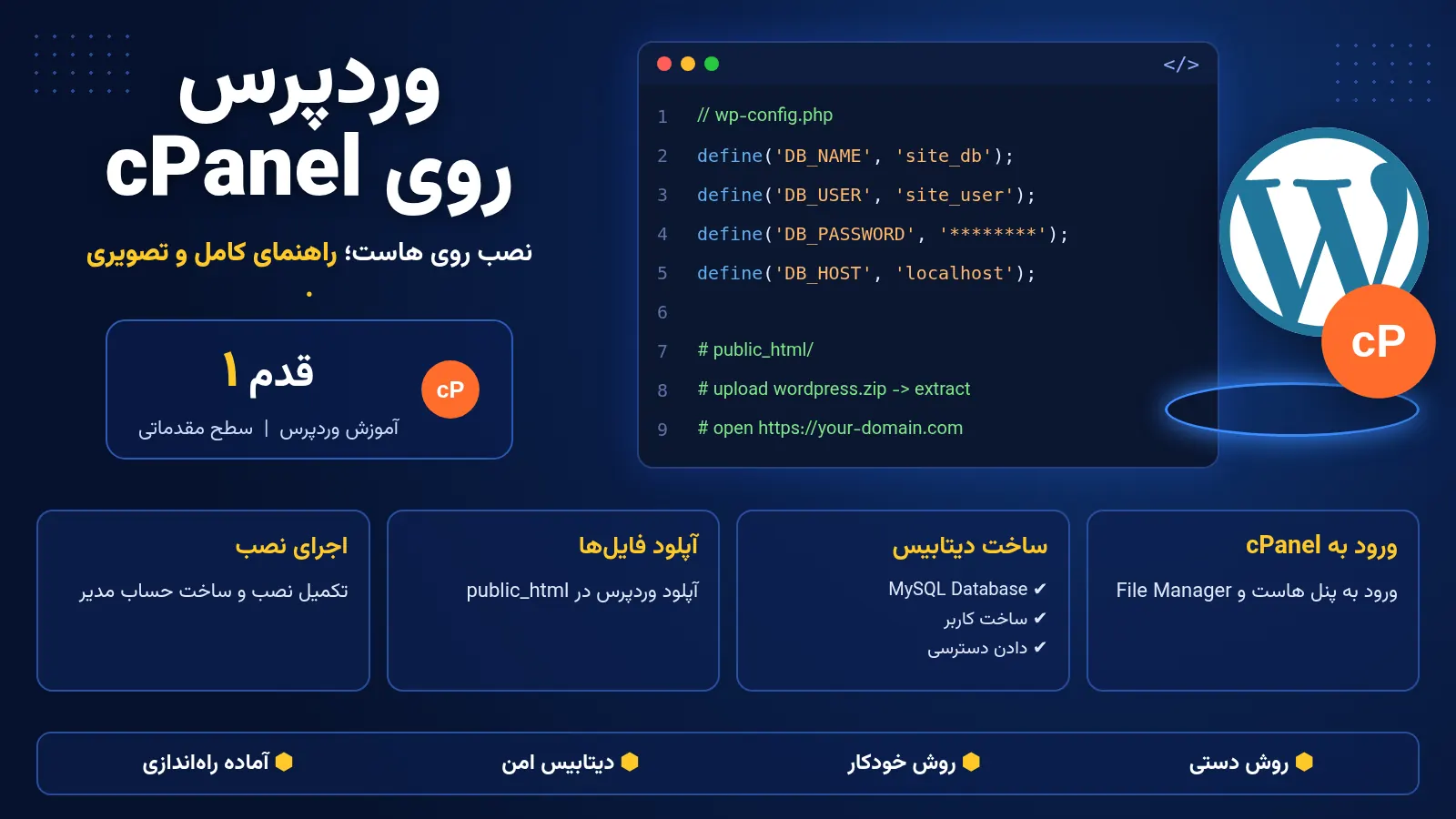
نصب وردپرس روی هاست cPanel نخستین مرحله عملی برای راهاندازی یک سایت واقعی است. در این آموزش، دو روش اصلی را بررسی میکنیم: نصب سریع با WP Toolkit یا ابزار نصب خودکار هاست و نصب دستی با ساخت پایگاه داده، بارگذاری فایلها و اجرای نصبکننده وردپرس. در پایان، سایت با HTTPS، حساب مدیریت امن، پایگاه داده صحیح و تنظیمات پایه آماده ورود به پیشخوان خواهد بود.
این راهنما برای کاربری نوشته شده که تازه هاست تهیه کرده و میخواهد بدون آسیب زدن به فایلهای موجود، وردپرس را روی دامنه اصلی یا یک سابدامین نصب کند. تمام مراحل با ساختار جدید cPanel توضیح داده میشوند، اما نام بعضی گزینهها ممکن است براساس شرکت هاستینگ یا پوسته cPanel کمی متفاوت باشد.
نسخه بررسیشده
مراحل این مقاله براساس نسخه پایدار WordPress 7.0.2 و راهنمای رسمی نصب وردپرس بازبینی شدهاند. نسخههای Beta و RC را روی سایت اصلی نصب نکنید.
فهرست مطالب
- پیشنیازهای نصب وردپرس روی cPanel
- قبل از نصب: پوشه مقصد را درست انتخاب کنید
- روش اول: نصب وردپرس با WP Toolkit در cPanel
- روش دوم: نصب خودکار با Softaculous
- روش سوم: نصب دستی وردپرس در cPanel
- فعالسازی SSL و رفع مشکل HTTPS
- تنظیم نسخه PHP در cPanel
- مجوز فایلها و امنیت اولیه
- کارهای ضروری بلافاصله بعد از نصب
- خطاهای رایج نصب وردپرس روی cPanel
- نصب در دامنه اصلی بهتر است یا سابدامین؟
- نصب خودکار بهتر است یا دستی؟
- پرسشهای متداول
- جمعبندی
- منابع رسمی
پیشنیازهای نصب وردپرس روی cPanel
پیش از شروع، دامنه باید به هاست متصل شده باشد. اگر دامنه را از شرکت دیگری خریدهاید، Name Serverهای هاست را در پنل ثبتکننده دامنه وارد کنید یا رکوردهای DNS را براساس اطلاعات میزبان تنظیم کنید. انتشار DNS ممکن است فوری نباشد؛ بنابراین پیش از نصب بررسی کنید دامنه صفحه پیشفرض هاست یا پاسخ درست سرور را نشان میدهد.
هاست باید از HTTPS، PHP و MySQL یا MariaDB پشتیبانی کند. وردپرس در صفحه رسمی دانلود، PHP 8.3 یا بالاتر و MySQL 8.0 یا MariaDB 10.11 یا بالاتر را پیشنهاد میکند. بعضی نسخههای قدیمیتر هنوز قابل اجرا هستند، اما محیط بهروز برای امنیت و سازگاری انتخاب بهتری است. همچنین باید به cPanel، File Manager، مدیریت پایگاه داده و ایمیل مدیر دسترسی داشته باشید.
- دامنه متصل به هاست
- نام کاربری و رمز cPanel
- گواهی SSL فعال
- فضای خالی کافی
- نسخه بهروز PHP و پایگاه داده
- ایمیل واقعی برای حساب مدیر
- رمز عبور طولانی و منحصربهفرد
قبل از نصب: پوشه مقصد را درست انتخاب کنید
در بیشتر هاستهای cPanel، پوشه اصلی دامنه نخست public_html است. اگر میخواهید سایت با آدرس اصلی مانند example.com باز شود، محتویات وردپرس باید مستقیماً در پوشه ریشه همان دامنه قرار بگیرند. اگر پوشه wordpress را کامل داخل public_html قرار دهید، آدرس سایت ممکن است به شکل example.com/wordpress شود.
برای Addon Domain یا Subdomain ممکن است Document Root متفاوت باشد. قبل از حذف یا انتقال فایل، از بخش Domains در cPanel مسیر ریشه دامنه را بررسی کنید. فایلهایی مانند index.html پیشفرض هاست میتوانند نمایش وردپرس را مختل کنند. آنها را فقط زمانی حذف کنید که مطمئن هستید متعلق به سایت دیگری نیستند.
روش اول: نصب وردپرس با WP Toolkit در cPanel
در نسخههای جدید cPanel و WHM ممکن است WP Toolkit در دسترس باشد. این ابزار امکان نصب، مدیریت، ورود، بهروزرسانی و بررسی امنیتی وردپرس را از یک پنل فراهم میکند. شرکت هاستینگ میتواند این ابزار را فعال یا غیرفعال کند؛ بنابراین نبودن آن به معنی مشکل cPanel نیست.
مرحله ۱: ورود به WP Toolkit
وارد cPanel شوید و عبارت WordPress یا WP Toolkit را جستوجو کنید. سپس گزینه نصب را بزنید. ابزار ممکن است دو حالت Quick و Custom داشته باشد. نصب سریع با تنظیمات پیشفرض انجام میشود؛ اما برای سایت اصلی بهتر است حالت سفارشی را انتخاب کنید تا مسیر، حساب مدیر، نام پایگاه داده و سیاست بهروزرسانی را خودتان تعیین کنید.
مرحله ۲: انتخاب دامنه و مسیر
دامنه صحیح را انتخاب کنید. اگر سایت باید روی ریشه دامنه نصب شود، فیلد Installation Path را خالی بگذارید یا مطابق راهنمای میزبان تنظیم کنید. وارد کردن عبارتهایی مانند wp یا blog باعث نصب در زیردایرکتوری میشود. قبل از ادامه مطمئن شوید در مسیر مقصد سایت فعال دیگری وجود ندارد.
مرحله ۳: انتخاب نسخه و HTTPS
آخرین نسخه پایدار وردپرس را انتخاب کنید. اگر SSL برای دامنه فعال است، آدرس HTTPS را بهعنوان نشانی اصلی قرار دهید. نصب سایت روی HTTP و تغییر دیرهنگام آن به HTTPS میتواند باعث Mixed Content، URLهای قدیمی و دوبارهکاری شود.
مرحله ۴: ساخت حساب مدیر
نام کاربری admin انتخاب نکنید. یک نام غیرقابل حدس و یک رمز منحصربهفرد بسازید. ایمیل مدیر باید در دسترس باشد. عنوان سایت و زبان را نیز مشخص کنید؛ این موارد بعداً قابل تغییر هستند.
مرحله ۵: تنظیم بهروزرسانیها
بهروزرسانی خودکار برای انتشارهای جزئی و امنیتی معمولاً مفید است. برای افزونهها و قالبهای حساس، فعالسازی خودکار باید همراه با بکاپ و کنترل سازگاری باشد. اگر سایت فروشگاهی یا دارای کد اختصاصی است، بهتر است تغییرات مهم ابتدا در Staging بررسی شوند.
مرحله ۶: اجرای نصب
پس از بررسی تنظیمات، نصب را شروع کنید. WP Toolkit فایلها و پایگاه داده را ایجاد میکند. بعد از پایان، گزینه ورود به پیشخوان و آدرس سایت نمایش داده میشود. سایت را هم در حالت عادی و هم در پنجره ناشناس مرورگر باز کنید تا مشکل کش یا ورود مدیر نتیجه را پنهان نکند.
روش دوم: نصب خودکار با Softaculous
بعضی هاستها بهجای WP Toolkit از Softaculous Apps Installer استفاده میکنند. در cPanel روی WordPress Manager by Softaculous یا آیکون WordPress کلیک کنید و Install Now را بزنید. ساختار گزینهها مشابه است: پروتکل HTTPS، دامنه، مسیر نصب، نسخه، عنوان سایت، حساب مدیر، زبان و تنظیمات بهروزرسانی.
در بخش In Directory، عبارت پیشفرض مانند wp را حذف کنید تا وردپرس روی ریشه دامنه نصب شود. Database Name و Table Prefix را میتوان به مقدار پیشنهادی امن واگذار کرد، اما اطلاعات آن را در مستندات پروژه ثبت کنید. گزینه Search Engine Visibility را تنها زمانی محدود کنید که سایت هنوز آزمایشی است؛ پیش از رونمایی باید این وضعیت دوباره بررسی شود.
روش سوم: نصب دستی وردپرس در cPanel
نصب دستی به شما کمک میکند ساختار واقعی وردپرس را بشناسید و در هاستهایی که نصبکننده خودکار ندارند، پروژه را راهاندازی کنید. مراحل اصلی شامل دانلود بسته رسمی، ساخت پایگاه داده، آپلود فایلها، تنظیم اتصال و اجرای اسکریپت نصب است.
مرحله ۱: دانلود وردپرس از منبع رسمی
بسته ZIP وردپرس را فقط از WordPress.org دریافت کنید. فایلهایی که در کانالها، سایتهای دانلود قالب یا منابع ناشناس منتشر میشوند ممکن است تغییر کرده یا آلوده باشند. نسخه پایدار را دانلود کنید و شماره نسخه را با صفحه انتشار رسمی تطبیق دهید.
مرحله ۲: بارگذاری فایل ZIP
در cPanel وارد File Manager شوید و ریشه دامنه را باز کنید. روی Upload کلیک و فایل ZIP را بارگذاری کنید. بعد از تکمیل، به File Manager برگردید، فایل را انتخاب و Extract را بزنید. معمولاً پوشهای با نام wordpress ایجاد میشود.
مرحله ۳: انتقال محتویات به ریشه دامنه
وارد پوشه wordpress شوید، همه فایلها و پوشهها را انتخاب کنید و Move را بزنید. مقصد را روی ریشه دامنه قرار دهید؛ برای دامنه اصلی معمولاً /public_html/ است. سپس پوشه خالی wordpress و فایل ZIP را حذف کنید تا فضای اضافی اشغال نشود.
ساختار درست باید شامل پوشههای wp-admin، wp-content و wp-includes در ریشه دامنه باشد. اگر این پوشهها یک سطح پایینتر هستند، وردپرس در مسیر اشتباه نصب شده است.
مرحله ۴: ساخت پایگاه داده
در cPanel وارد MySQL Database Wizard شوید. نامی برای پایگاه داده بسازید. cPanel معمولاً پیشوند حساب هاست را به نام اضافه میکند. سپس کاربر پایگاه داده را با رمز قوی ایجاد کنید و در مرحله بعد کاربر را به دیتابیس متصل کنید. گزینه All Privileges را انتخاب کنید تا وردپرس اجازه ایجاد و تغییر جدولها را داشته باشد.
نام کامل پایگاه داده، نام کامل کاربر و رمز را دقیق ذخیره کنید. Database Host در بیشتر هاستها localhost است، اما بعضی میزبانها آدرس دیگری ارائه میکنند. اطلاعات قطعی را از پشتیبانی یا بخش دیتابیس بگیرید.
مرحله ۵: اجرای نصبکننده
دامنه را در مرورگر باز کنید. اگر وردپرس فایل wp-config.php را پیدا نکند، صفحه تنظیم اتصال نمایش داده میشود. زبان را انتخاب کنید، سپس نام دیتابیس، نام کاربر، رمز، میزبان پایگاه داده و پیشوند جدول را وارد کنید. پیشوند باید فقط شامل کاراکترهای معتبر باشد و به علامت زیرخط ختم شود.
اگر وردپرس نتواند فایل پیکربندی را بنویسد، محتوای پیشنهادی را کپی کنید، فایل wp-config-sample.php را به wp-config.php تغییر نام دهید و اطلاعات را با ویرایشگر File Manager وارد کنید. از نمایش یا ارسال این فایل برای افراد ناشناس خودداری کنید؛ اطلاعات حساس دیتابیس در آن قرار دارد.
مرحله ۶: تکمیل اطلاعات سایت
عنوان سایت، نام کاربری مدیر، رمز، ایمیل و وضعیت نمایش برای موتورهای جستوجو را تعیین کنید. نام مدیر را admin نگذارید. اگر سایت هنوز آماده نیست، میتوانید از موتورهای جستوجو درخواست کنید فعلاً سایت را بررسی نکنند؛ اما این گزینه ابزار امنیتی نیست و کاربران همچنان ممکن است سایت را ببینند.
فعالسازی SSL و رفع مشکل HTTPS
در cPanel بخش SSL/TLS Status یا AutoSSL را بررسی کنید. گواهی باید برای دامنه اصلی و نسخه www صادر شده باشد. بعد از نصب، از تنظیمات عمومی وردپرس مطمئن شوید WordPress Address و Site Address با HTTPS آغاز میشوند. این دو فیلد را بدون بکاپ تغییر ندهید؛ مقدار نادرست میتواند دسترسی به مدیریت را مختل کند.
اگر مرورگر هشدار Mixed Content میدهد، بخشی از تصاویر، فونتها یا فایلهای CSS هنوز با HTTP فراخوانی میشوند. ابتدا URLهای سایت را بررسی کنید، کش را پاک کنید و در صورت انتقال از HTTP، آدرسهای قدیمی پایگاه داده را با ابزار امن جایگزین کنید. تغییر دستی گسترده در phpMyAdmin به دلیل دادههای سریالشده میتواند اطلاعات را خراب کند.
تنظیم نسخه PHP در cPanel
از MultiPHP Manager یا Select PHP Version نسخه مناسب را برای دامنه انتخاب کنید. قبل از تغییر نسخه در سایت فعال، سازگاری قالب و افزونهها را بررسی کنید. بعد از تغییر، سایت، پیشخوان، فرمها و عملیات مهم را آزمایش کنید. اگر خطای 500 یا صفحه سفید ایجاد شد، لاگ خطا را بررسی و موقتاً به نسخه قبلی بازگردید.
افزونههای ضروری PHP براساس هاست و پروژه متفاوتاند. وردپرس و افزونهها ممکن است به extensionهایی مانند mysqli، curl، mbstring، intl، zip، gd یا imagick نیاز داشته باشند. فعالسازی کورکورانه همه extensionها توصیه نمیشود؛ پیام Site Health و مستندات افزونهها را مبنا قرار دهید.
مجوز فایلها و امنیت اولیه
در بیشتر هاستها، پوشهها با سطح دسترسی 755 و فایلها با 644 کار میکنند. قرار دادن عمومی مجوز 777 برای رفع خطا خطرناک است. مالکیت فایلها و پیکربندی PHP نیز اهمیت دارد و باید توسط میزبان تنظیم شود. اگر وردپرس برای نصب افزونه دائماً اطلاعات FTP میخواهد، قبل از تغییر مجوزها از پشتیبانی درباره مالکیت فایلها سؤال کنید.
پس از نصب، فایلهای نصب اضافی، بسته ZIP و پوشههای آزمایشی را حذف کنید. ورود دومرحلهای را برای مدیر فعال کنید، حسابهای بلااستفاده را پاک کنید و بکاپ منظم فایل و دیتابیس بسازید. نصب افزونه امنیتی بدون تنظیم صحیح و بکاپ، جایگزین این اصول نیست.
کارهای ضروری بلافاصله بعد از نصب
- ورود به
/wp-admin/و تغییر رمز در صورت نیاز - بررسی عنوان، زبان، منطقه زمانی و ایمیل مدیریت
- انتخاب ساختار پیوند یکتای مناسب
- حذف نوشته، برگه و دیدگاه نمونه
- حذف قالبها و افزونههای بلااستفاده
- فعالسازی HTTPS
- ساخت بکاپ اولیه سالم
- بررسی ابزار Site Health
- تست ارسال ایمیل سایت
- محدود نگه داشتن نقش مدیر کل
برای ادامه مسیر، مقاله آموزش وردپرس از صفر تا ساخت اولین سایت را مطالعه کنید. در مقاله تنظیمات ضروری بعد از نصب نیز همه گزینههای عمومی، خواندن، گفتوگو، رسانه و پیوند یکتا جداگانه بررسی میشوند.
خطاهای رایج نصب وردپرس روی cPanel
خطای Error Establishing a Database Connection
نام دیتابیس، کاربر، رمز و میزبان پایگاه داده را بررسی کنید. مطمئن شوید کاربر به دیتابیس اضافه شده و All Privileges دارد. وجود فاصله اضافی هنگام کپی رمز نیز میتواند اتصال را قطع کند. اگر اطلاعات صحیح است، وضعیت سرویس دیتابیس را از میزبان بپرسید.
نمایش فهرست فایلها یا صفحه پیشفرض هاست
احتمالاً فایلها در مسیر اشتباه قرار گرفتهاند یا فایل index.html پیشفرض زودتر از index.php خوانده میشود. Document Root دامنه را بررسی کنید و مطمئن شوید پوشههای اصلی وردپرس مستقیماً در همان مسیر هستند.
خطای 403
مجوز فایلها، قوانین امنیتی، ModSecurity و فایل htaccess را بررسی کنید. برای تست، نام .htaccess را موقتاً تغییر دهید و پیوندهای یکتا را دوباره ذخیره کنید. غیرفعال کردن دائمی ابزارهای امنیتی راهحل مناسبی نیست؛ علت قانون مسدودکننده باید مشخص شود.
خطای 500 یا صفحه سفید
نسخه PHP، محدودیت حافظه، فایل ناقص، افزونه یا قالب را بررسی کنید. اگر خطا بلافاصله بعد از نصب رخ داده، فایلها را دوباره از بسته رسمی بارگذاری کنید. Error Log در cPanel معمولاً سرنخ دقیقتری نسبت به حدس زدن ارائه میدهد.
لود شدن سایت بدون CSS
آدرسهای HTTP و HTTPS، Site URL، کش، CDN و مجوز فایلها را بررسی کنید. در Developer Tools مرورگر ببینید فایلهای CSS با چه وضعیت HTTP برگشت داده میشوند. خطای 404 با خطای 403 یا Mixed Content علتهای متفاوتی دارد.
نصب در دامنه اصلی بهتر است یا سابدامین؟
برای سایت نهایی، نصب روی دامنه اصلی معمولاً سادهتر است. برای طراحی و تست، سابدامین یا محیط Staging انتخاب امنتری است. سایت آزمایشی باید با رمز یا تنظیمات مناسب از دسترسی عمومی و ایندکس شدن محافظت شود. بعد از انتقال نیز URLها، مجوز فایل، SSL، فرمها و کش باید بررسی شوند.
نصب خودکار بهتر است یا دستی؟
برای بیشتر کاربران، WP Toolkit سریعتر و کمخطاتر است. نصب دستی کنترل و درک بیشتری ارائه میدهد و برای عیبیابی ارزشمند است. از نظر کیفیت نهایی، اگر هر دو روش درست انجام شوند تفاوت بنیادی ندارند. مهم این است که نسخه رسمی، تنظیمات امن، دیتابیس صحیح و نگهداری منظم داشته باشید.
📌 همچنین بخوانید: فارسیسازی وردپرس و تاریخ شمسی، ساخت نوشته و انتشار اولین مقاله در وردپرس و تفاوت نوشته، برگه، دسته و برچسب در وردپرس
پرسشهای متداول
آیا نصب خودکار وردپرس امن است؟
اگر ابزار توسط میزبان معتبر ارائه شده، نسخه پایدار نصب کند و تنظیمات حساب مدیر و بهروزرسانی را کنترل کنید، میتواند امن باشد. ابزار نصب نباید قالب یا افزونه ناشناس را بدون اطلاع فعال کند.
وردپرس را در public_html نصب کنیم؟
برای دامنه اصلی معمولاً بله؛ اما Addon Domain و Subdomain ممکن است ریشه متفاوتی داشته باشند. مسیر را در بخش Domains بررسی کنید.
آیا بعد از نصب باید فایل ZIP را نگه داریم؟
خیر. پس از اطمینان از نصب، بسته فشرده را حذف کنید. نسخه اصلی همیشه از WordPress.org قابل دریافت است.
چرا آدرس سایت /wordpress دارد؟
احتمالاً پوشه کامل wordpress را بدون انتقال محتویات آن در ریشه قرار دادهاید یا در نصب خودکار فیلد Directory پر بوده است.
آیا باید پیشوند wp_ را تغییر دهیم؟
تغییر پیشوند میتواند برخی حملات خودکار ساده را دشوار کند، اما جایگزین بهروزرسانی، رمز قوی، محدودسازی دسترسی و بکاپ نیست. پیشوند عجیب و طولانی نیز مدیریت را دشوار میکند.
نصب وردپرس چند دقیقه طول میکشد؟
خود نصب معمولاً کوتاه است؛ زمان اصلی صرف اتصال دامنه، SSL، تنظیمات، طراحی، محتوا و تست میشود. نصب سریع به معنی آماده بودن سایت برای انتشار نیست.
جمعبندی
برای نصب وردپرس روی هاست cPanel میتوانید از WP Toolkit، Softaculous یا روش دستی استفاده کنید. مهمتر از نام ابزار، انتخاب مسیر درست، استفاده از نسخه رسمی، ساخت پایگاه داده با دسترسی صحیح، فعالسازی HTTPS و ایجاد حساب مدیر امن است. پس از نصب نیز باید تنظیمات پایه، بکاپ، نسخه PHP، ایمیل و نمایش سایت روی موبایل بررسی شوند.