
آموزش نصب و راهاندازی ووکامرس در وردپرس؛ از صفر تا اولین سفارش
🗓 آخرین بهروزرسانی:
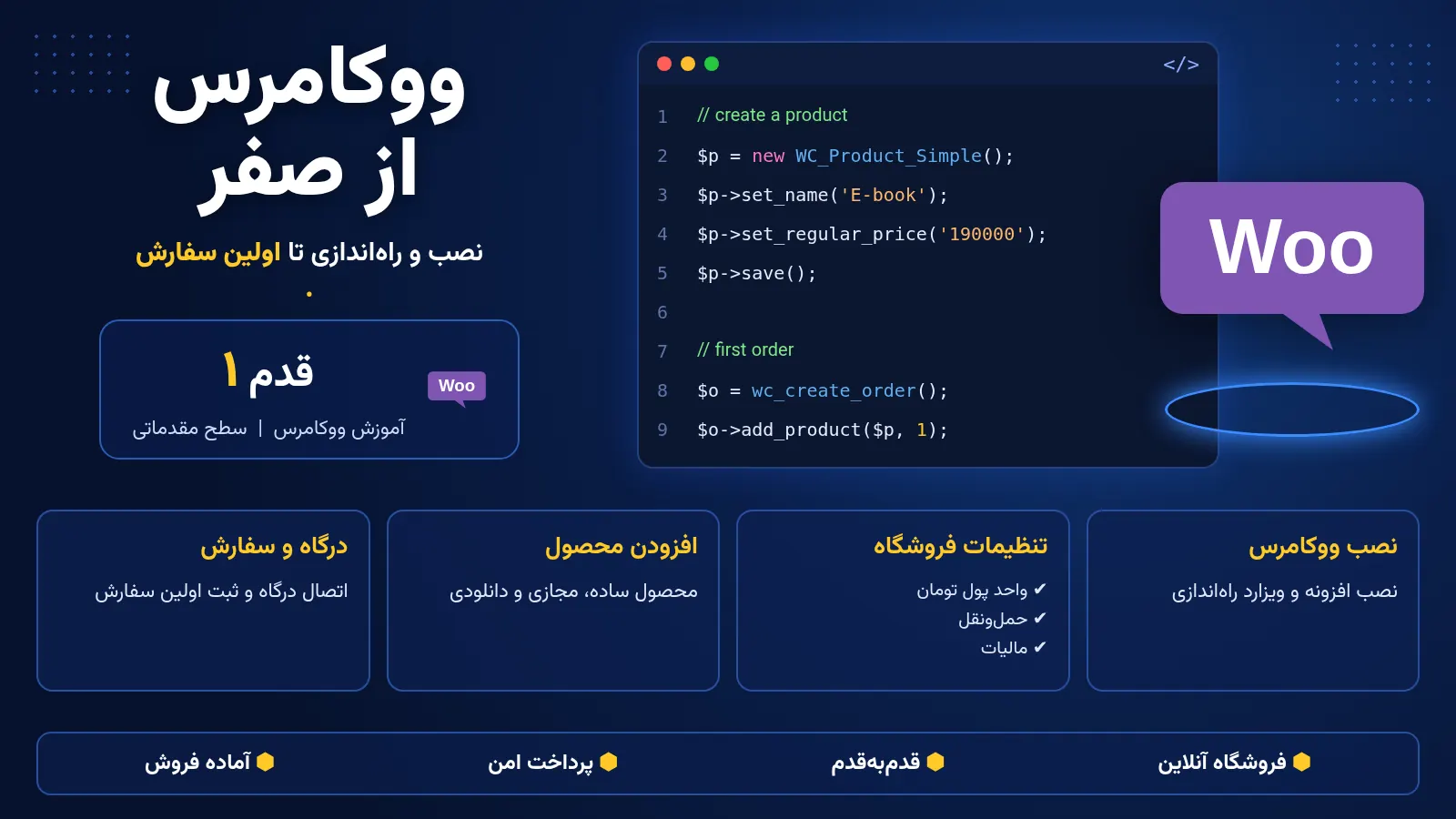
نصب و راهاندازی ووکامرس اولین قدم برای تبدیل یک سایت وردپرسی به فروشگاه اینترنتی است. ووکامرس امکاناتی مانند ساخت محصول، مدیریت موجودی، سبد خرید، تسویهحساب، سفارشها، مشتریان، روشهای پرداخت، مالیات، حملونقل و گزارشهای فروش را به وردپرس اضافه میکند. نصب افزونه فقط چند دقیقه زمان میبرد، اما تنظیم دقیق فروشگاه تعیین میکند که کاربر بتواند بدون خطا از مشاهده محصول تا پرداخت و دریافت سفارش پیش برود.
در این راهنما تمام مراحل را از نصب افزونه و اجرای راهانداز اولیه تا تنظیم واحد پول، ساخت صفحات ضروری، تعریف محصول، حملونقل، درگاه پرداخت، ایمیلها، امنیت، کش و ثبت اولین سفارش آزمایشی انجام میدهیم. نکات ویژه فروشگاه ایرانی و قالب WoodMart نیز بررسی شدهاند.
قبل از شروع: از فایلها و پایگاه داده بکاپ کامل بگیرید. اگر سایت فعال است، ابتدا تغییرات را روی Staging انجام دهید. نسخه وردپرس، PHP، قالب و افزونههای اصلی نیز باید با نسخه فعلی ووکامرس سازگار باشند.
فهرست مطالب
- ووکامرس چیست؟
- پیشنیازهای نصب ووکامرس
- نصب ووکامرس از مخزن وردپرس
- نصب ووکامرس با فایل ZIP
- نصب دستی با File Manager یا FTP
- اجرای راهانداز اولیه ووکامرس
- صفحات ضروری ووکامرس
- تنظیمات عمومی ووکامرس
- تنظیم واحد پول و تومان
- تنظیم محصولات
- مدیریت موجودی انبار
- محصولات دانلودی
- تنظیم مالیات
- تنظیم حملونقل و Shipping Zone
- Shipping Class چیست؟
- تنظیم روشهای پرداخت
- حسابها و حریم خصوصی
- تنظیم ایمیلهای ووکامرس
- تنظیمات Advanced
- تنظیم پیوندهای یکتا
- ساخت اولین محصول ساده
- محصول مجازی و دانلودی
- محصول متغیر
- تصاویر محصول
- راهاندازی ووکامرس با WoodMart
- تنظیم کش فروشگاه
- امنیت ووکامرس
- بهینهسازی سرعت ووکامرس
- تست اولین سفارش
- وضعیتهای سفارش
- خطاهای رایج ووکامرس
- HPOS چیست؟
- WooCommerce Status
- چکلیست افتتاح فروشگاه
- پرسشهای متداول
- جمعبندی
- منابع رسمی
ووکامرس چیست؟
WooCommerce یک افزونه رایگان و متنباز برای وردپرس است که هسته اصلی فروشگاه اینترنتی را فراهم میکند. بعد از فعالسازی، منوهای محصولات، سفارشها، مشتریان، بازاریابی، گزارشها و تنظیمات فروشگاه به پیشخوان وردپرس افزوده میشوند. قابلیتهایی مانند درگاه پرداخت ایرانی، پیامک، صدور فاکتور، رزرو، اشتراک، اتصال حسابداری یا فروش عمده معمولاً با افزونههای تکمیلی اضافه میشوند.
چه محصولاتی میتوان فروخت؟
- محصول فیزیکی مانند پوشاک، کتاب و لوازم دیجیتال
- فایل دانلودی مانند کتاب الکترونیکی و دوره آموزشی
- خدمات و محصولات مجازی
- محصول متغیر دارای رنگ، اندازه یا ویژگیهای گوناگون
- محصول خارجی و همکاری در فروش
- رزرو، عضویت و اشتراک با افزونههای مرتبط
پیشنیازهای نصب ووکامرس
- نسخه پایدار و بهروز وردپرس
- نسخه پشتیبانیشده PHP و پایگاه داده سازگار
- گواهی SSL و فعال بودن HTTPS
- Memory Limit مناسب برای وردپرس، ووکامرس و قالب
- فضای ذخیرهسازی و پهنای باند کافی
- امکان ارسال ایمیل یا سرویس SMTP
- بکاپ خودکار و امکان بازیابی
- محیط Staging برای آزمایش تغییرات
اگر هنوز وردپرس را نصب نکردهاید، ابتدا راهنمای نصب وردپرس در cPanel یا نصب وردپرس روی لوکال هاست را مطالعه کنید.
نصب ووکامرس از مخزن وردپرس
- وارد پیشخوان وردپرس شوید.
- به «افزونهها ← افزودن افزونه تازه» بروید.
- عبارت WooCommerce را جستوجو کنید.
- افزونهای را انتخاب کنید که توسعهدهنده آن WooCommerce باشد.
- روی «هماکنون نصب نمایید» کلیک کنید.
- پس از پایان نصب، گزینه «فعال نمایید» را بزنید.
نام توسعهدهنده، تاریخ بهروزرسانی، سازگاری و تعداد نصبها را بررسی کنید تا افزونه مشابه یا جعلی نصب نشود.
نصب ووکامرس با فایل ZIP
اگر نصب مستقیم مخزن در دسترس نیست، فایل ZIP رسمی افزونه را دریافت کنید و از مسیر «افزونهها ← افزودن افزونه تازه ← بارگذاری افزونه» بارگذاری نمایید. فایل را بدون Extract انتخاب کنید، نصب را انجام دهید و سپس افزونه را فعال کنید. فایل ووکامرس را از منابع ناشناس یا نسخههای دستکاریشده دانلود نکنید.
نصب دستی با File Manager یا FTP
در صورت وجود محدودیت آپلود، پوشه استخراجشده woocommerce را در مسیر wp-content/plugins/ قرار دهید و سپس افزونه را از پیشخوان فعال کنید. دقت کنید ساختار اشتباه مانند woocommerce/woocommerce/ ایجاد نشود.
اجرای راهانداز اولیه ووکامرس
پس از فعالسازی، فرایند Onboarding یا Setup Wizard نمایش داده میشود. ترتیب مرحلهها ممکن است در نسخههای مختلف تغییر کند، اما معمولاً اطلاعات فروشگاه، حوزه فعالیت، نوع محصول، کشور، امکانات پیشنهادی و قالب بررسی میشوند. راهانداز فقط نقطه شروع است و بعد از پایان آن باید همه تنظیمات را بهصورت دستی بازبینی کنید.
اطلاعات و آدرس فروشگاه
کشور، استان، شهر، آدرس و کدپستی را دقیق وارد کنید. این اطلاعات بر مالیات، حملونقل و برخی روشهای پرداخت اثر میگذارند. استفاده از آدرس ساختگی میتواند باعث فعالنشدن سرویس یا محاسبات نادرست شود.
نوع کسبوکار و صنعت
حوزه فعالیت و تعداد تقریبی محصولات را انتخاب کنید. این پاسخها فروشگاه را محدود نمیکنند و فقط برای پیشنهاد قابلیتها و تنظیمات اولیه استفاده میشوند.
نوع محصول
مشخص کنید محصول فیزیکی، دانلودی، خدماتی یا نوع دیگری میفروشید. هر افزونه پیشنهادی را خودکار نصب نکنید؛ فقط قابلیتهایی را فعال کنید که واقعاً لازم هستند.
انتخاب قالب
اگر سایت از قبل قالب فعال و تنظیمشده دارد، بدون بررسی آن را تغییر ندهید. سایت dev-source.ir از WoodMart استفاده میکند و برای ووکامرس مناسب است. Import دمو یا تعویض قالب روی سایت اصلی ممکن است Header، منوها، صفحه اصلی و Layout محصولات را تغییر دهد.
صفحات ضروری ووکامرس
- فروشگاه یا Shop
- سبد خرید یا Cart
- تسویهحساب یا Checkout
- حساب کاربری یا My Account
صفحات حریم خصوصی، قوانین فروش، شرایط بازگشت کالا و روش ارسال نیز باید ساخته شوند. از مسیر WooCommerce → Settings → Advanced بررسی کنید که صفحات سیستمی به برگههای صحیح متصل باشند.
تنظیمات عمومی ووکامرس
از مسیر WooCommerce → Settings وارد تنظیمات شوید. در بخش General آدرس فروشگاه، کشورهای مجاز برای فروش، کشورهای مجاز برای حملونقل، مکان پیشفرض مشتری، مالیات، کوپن و واحد پول تعیین میشوند.
محدوده فروش
اگر فقط داخل ایران فروش یا ارسال دارید، محدوده را محدود کنید تا مشتری خارج از پوشش نتواند سفارش غیرقابل انجام ثبت کند.
مکان پیشفرض مشتری
این تنظیم روی برآورد مالیات و حملونقل پیش از ورود آدرس اثر دارد. حالت GeoIP ممکن است به سرویس جانبی و تنظیم صحیح کش وابسته باشد؛ آن را در حالت مهمان آزمایش کنید.
تنظیم واحد پول و تومان
در تنظیمات عمومی، Currency، محل نماد، جداکننده هزارگان، جداکننده اعشار و تعداد رقم اعشار را مشخص کنید. برای فروشگاه ایرانی باید از ابتدا تصمیم بگیرید قیمتها با ریال ثبت شوند یا تومان.
بسیاری از درگاههای ایرانی مبلغ را با واحد مشخص دریافت میکنند. اگر سایت قیمت را تومان نمایش میدهد ولی درگاه ریال میخواهد، افزونه درگاه باید تبدیل را دقیق انجام دهد. مبلغ سبد خرید، سفارش، فاکتور، پیامک و صفحه درگاه را با یک سفارش کممبلغ کنترل کنید.
مثال: اگر محصول ۱٬۲۵۰٬۰۰۰ تومان است، مبلغ نهایی باید در همه بخشها با همین منطق ثبت شود. اختلاف دهبرابری معمولاً نتیجه ناهماهنگی ریال و تومان است.
تنظیم محصولات
در تب Products، صفحه فروشگاه، واحد وزن و ابعاد، نحوه افزودن به سبد، نظرات، امتیازها، موجودی و فایلهای دانلودی تنظیم میشوند.
صفحه فروشگاه
برگه Shop را به صفحه صحیح اختصاص دهید. این برگه آرشیو محصولات است و ظاهر آن ممکن است توسط قالب یا Layout Builder کنترل شود.
واحد وزن و ابعاد
واحدهای واقعی مانند کیلوگرم و سانتیمتر را انتخاب کنید. روش حمل ممکن است هزینه را براساس وزن یا ابعاد محاسبه کند.
مدیریت موجودی انبار
- فعالکردن مدیریت موجودی
- مدت نگهداری موجودی برای سفارش پرداختنشده
- اعلان کاهش موجودی و اتمام موجودی
- آستانه کمبود موجودی
- مخفیکردن محصول ناموجود
- نحوه نمایش تعداد موجودی
مدت Hold Stock باید با زمان پرداخت و رفتار درگاه هماهنگ باشد. مقدار بسیار کوتاه ممکن است سفارش را پیش از بازگشت مشتری از درگاه لغو کند و مقدار بسیار بلند موجودی را بیدلیل رزرو نگه دارد.
محصولات دانلودی
برای محصول دیجیتال، روش دانلود، محدودیت تعداد دانلود و تاریخ انقضا را تنظیم کنید. فایل را در آدرس عمومی و قابل حدس قرار ندهید. لینک دانلود، دسترسی در My Account، ایمیل مشتری و وضعیت دسترسی پس از بازپرداخت باید آزمایش شوند.
تنظیم مالیات
گزینه Enable Taxes را فقط زمانی فعال کنید که کسبوکار نیاز به محاسبه مالیات دارد. سپس تب Tax ظاهر میشود. مهمترین تصمیم این است که قیمت واردشده در مدیریت شامل مالیات باشد یا مالیات بعداً افزوده شود. تغییر این گزینه بعد از ورود تعداد زیاد محصول میتواند همه قیمتها را بههم بزند.
نرخها و قوانین مالیاتی به کشور، نوع کالا و وضعیت حقوقی کسبوکار وابستهاند. تنظیم نهایی را با حسابدار یا مشاور قانونی بررسی کنید.
تنظیم حملونقل و Shipping Zone
Shipping Zone محدوده جغرافیایی ارائه یک روش ارسال است. ووکامرس اولین Zone منطبق با آدرس مشتری را انتخاب میکند؛ بنابراین ترتیب Zoneها اهمیت دارد.
نمونه ساختار فروشگاه داخلی
- تهران: پیک یا ارسال شهری
- استانهای منتخب: روش قراردادی
- سراسر ایران: پست یا حمل عمومی
- خارج از پوشش: بدون روش ارسال
روشهای پایه
- Flat Rate یا نرخ ثابت
- Free Shipping یا ارسال رایگان
- Local Pickup یا تحویل حضوری
برای نرخ پست، محاسبه براساس وزن، چاپ برچسب یا اتصال شرکت حمل معمولاً افزونه معتبر لازم است.
Shipping Class چیست؟
کلاس ارسال برای گروهبندی محصولات سنگین، حجیم، شکستنی یا دارای شرایط خاص استفاده میشود. کلاس بهتنهایی هزینه تعیین نمیکند و باید در روش Flat Rate یا افزونه حمل به فرمول هزینه متصل شود.
تنظیم روشهای پرداخت
در WooCommerce → Settings → Payments روشهای پرداخت را مدیریت کنید. انتقال بانکی، چک یا پرداخت هنگام تحویل ممکن است در هسته موجود باشند. پرداخت آنلاین نیازمند افزونه درگاه سازگار است.
چکلیست انتخاب افزونه درگاه
- دریافت از منبع معتبر
- سازگاری با نسخه فعلی ووکامرس و PHP
- پشتیبانی از واحد پول فروشگاه
- اعتبارسنجی صحیح Callback
- ثبت کد پیگیری و Log قابل بررسی
- بهروزرسانی و پشتیبانی منظم
- سازگاری با Checkout Blocks یا Checkout کلاسیک
تست درگاه
حالت آزمایشی یا Sandbox را فعال کنید و سپس یک تراکنش واقعی کممبلغ انجام دهید. مبلغ، بازگشت موفق و ناموفق، تغییر وضعیت سفارش، ثبت کد پیگیری، کاهش موجودی و ارسال ایمیل را بررسی کنید.
حسابها و حریم خصوصی
در Accounts & Privacy میتوان خرید مهمان، ساخت حساب هنگام Checkout، تولید نام کاربری و رمز، حذف دادهها و مدت نگهداری اطلاعات را تنظیم کرد. اجبار به ثبتنام ممکن است اصطکاک خرید را افزایش دهد؛ اما برخی خدمات یا دانلودها به حساب کاربری نیاز دارند.
صفحه Privacy Policy، متن ثبتنام، متن Checkout و سیاست حذف دادهها را متناسب با قوانین کسبوکار تنظیم کنید.
تنظیم ایمیلهای ووکامرس
ووکامرس برای سفارش جدید، لغو، ناموفق، در انتظار، تکمیلشده، بازپرداخت و ساخت حساب ایمیل ارسال میکند. در WooCommerce → Settings → Emails گیرنده، عنوان، Heading، نام فرستنده و آدرس فرستنده را بررسی کنید.
ارسال PHP Mail روی بعضی هاستها قابل اتکا نیست. سرویس SMTP معتبر میتواند تحویل ایمیل را بهتر کند. ایمیل سفارش، بازیابی رمز، ساخت حساب و بازپرداخت را آزمایش کنید.
تنظیمات Advanced
در بخش Advanced صفحات سیستمی، Endpointهای حساب، REST API، Webhooks و قابلیتهای پیشرفته قرار دارند. Endpointهایی مانند orders، downloads، edit-account و lost-password را بدون شناخت تغییر ندهید. برای API فقط سطح دسترسی لازم را بدهید و Secret را در محل امن نگهداری کنید.
تنظیم پیوندهای یکتا
به Settings → Permalinks بروید و ساختار خوانا انتخاب کنید. پس از نصب ووکامرس یک بار Save Changes را بزنید تا Rewrite Rules بازسازی شوند. Slug محصول و دسته محصول را پس از ایندکسشدن بیدلیل تغییر ندهید؛ تغییر URL به Redirect 301 نیاز دارد.
ساخت اولین محصول ساده
- به Products → Add New بروید.
- نام محصول را وارد کنید.
- توضیح کامل و کوتاه محصول را بنویسید.
- در Product Data گزینه Simple Product را انتخاب کنید.
- قیمت عادی و در صورت نیاز قیمت تخفیف را وارد کنید.
- SKU و موجودی را تنظیم کنید.
- وزن و ابعاد را وارد کنید.
- دسته و برچسب مناسب انتخاب کنید.
- تصویر شاخص و گالری را اضافه کنید.
- محصول را Preview و سپس Publish کنید.
محصول مجازی و دانلودی
گزینه Virtual نیاز به حملونقل را حذف میکند. گزینه Downloadable امکان افزودن فایل، محدودیت دانلود و تاریخ انقضا را فعال میکند. دسترسی مشتری بعد از پرداخت، ایمیل لینک دانلود و رفتار بازپرداخت را حتماً تست کنید.
محصول متغیر
برای محصول دارای رنگ یا اندازه، ابتدا Attribute بسازید و Used for variations را فعال کنید. سپس Variationها را ایجاد و برای هرکدام قیمت، موجودی، SKU و تصویر تعیین کنید. Variation بدون قیمت معمولاً قابل خرید نیست.
تصاویر محصول
- تصویر اصلی واضح و واقعی باشد.
- نسبت تصاویر گالری هماهنگ باشد.
- فرمت WebP و حجم مناسب استفاده شود.
- Alt طبیعی و توصیفی نوشته شود.
- متن مهم فقط داخل تصویر قرار نگیرد.
- تصویر هر Variation درست انتخاب شود.
راهاندازی ووکامرس با WoodMart
WoodMart امکاناتی مانند Header Builder، Product Grid، Product Page Builder، Filters، Wishlist، Compare، Quick View و Mini Cart دارد. برای سایت فعلی موارد زیر مهماند:
- دموی WoodMart را روی سایت اصلی Import نکنید.
- Header و Mini Cart را در Header Builder تنظیم کنید.
- صفحه Shop و Product را در Theme Settings و Layout Builder بررسی کنید.
- برای تغییر کد از Child Theme استفاده کنید.
- بعد از تغییر، کش CSS قالب را پاک کنید.
- Elementor و WPBakery را بدون نیاز روی یک صفحه ترکیب نکنید.
- Checkout را با عناصر سنگین شلوغ نکنید.
راهنمای نصب و بهروزرسانی قالب وردپرس و بهروزرسانی امن وردپرس برای مدیریت تغییرات مفید هستند.
تنظیم کش فروشگاه
سبد خرید، تسویهحساب، حساب کاربری و Endpointهای پرداخت نباید Page Cache کامل شوند. Cookieها و Sessionهای ووکامرس نیز باید توسط افزونه کش یا CDN شناخته شوند. تنظیم نادرست ممکن است سبد خرید را خالی کند یا داده یک کاربر را به کاربر دیگر نمایش دهد.
امنیت ووکامرس
- وردپرس، ووکامرس، قالب و افزونهها را بهروز نگه دارید.
- افزونه را فقط از منبع معتبر نصب کنید.
- برای مدیران رمز قوی و ورود دومرحلهای فعال کنید.
- حسابهای مدیر اضافی را حذف کنید.
- HTTPS را روی کل سایت اجباری کنید.
- از دیتابیس سفارشها بکاپ روزانه بگیرید.
- Logهای ورود و پرداخت را بررسی کنید.
- کلیدهای API قدیمی را حذف کنید.
- اطلاعات کارت بانکی را در سایت ذخیره نکنید.
بهینهسازی سرعت ووکامرس
- تصاویر محصول را بهینه و WebP کنید.
- تعداد افزونهها و اسکریپتهای بازاریابی را محدود کنید.
- صفحه محصول را بیش از حد تودرتو نسازید.
- فیلترها و Queryهای سنگین را کاهش دهید.
- Object Cache و CDN را فقط پس از تست تنظیم کنید.
- Cart و Checkout را از بهینهسازی مخرب JavaScript مستثنا کنید.
- عملکرد موبایل را جداگانه اندازهگیری کنید.
تست اولین سفارش
- در حالت ناشناس محصول را باز کنید.
- Variation را انتخاب و محصول را به سبد اضافه کنید.
- کد تخفیف را آزمایش کنید.
- آدرسهای مختلف وارد کنید.
- هزینه ارسال و مالیات را کنترل کنید.
- پرداخت موفق و ناموفق را تست کنید.
- وضعیت سفارش و موجودی را بررسی کنید.
- ایمیل مشتری و مدیر را باز کنید.
- حساب کاربری و دانلود را آزمایش کنید.
- یک لغو یا بازپرداخت آزمایشی انجام دهید.
وضعیتهای سفارش
- Pending payment: سفارش ثبت شده اما پرداخت کامل نشده است.
- Processing: پرداخت انجام شده و سفارش نیاز به پردازش دارد.
- On hold: سفارش منتظر تأیید یا اقدام است.
- Completed: سفارش تکمیل شده است.
- Cancelled: سفارش لغو شده است.
- Refunded: مبلغ بهصورت کامل یا جزئی بازپرداخت شده است.
- Failed: پرداخت یا سفارش ناموفق بوده است.
فقط مشاهده صفحه موفقیت برای تأیید پرداخت کافی نیست؛ افزونه درگاه باید نتیجه معتبر را از Callback دریافت و وضعیت سفارش را بهدرستی تغییر دهد.
خطاهای رایج ووکامرس
صفحات ضروری ساخته نشدهاند
از WooCommerce → Status → Tools صفحات پیشفرض را ایجاد کنید یا برگهها را دستی بسازید و در Advanced متصل کنید.
محصول خطای 404 میدهد
به Permalinks بروید و Save Changes را بزنید. Slug تکراری، کش و وضعیت انتشار محصول را نیز بررسی کنید.
درگاه نمایش داده نمیشود
فعال بودن درگاه، واحد پول، کشور مشتری، HTTPS، اطلاعات پذیرنده، نوع Checkout و Log افزونه را کنترل کنید.
روش ارسال نمایش داده نمیشود
آدرس مشتری باید با Shipping Zone منطبق باشد. ترتیب Zoneها، شرط ارسال رایگان، کلاس، وزن و کدپستی را بررسی کنید.
ایمیل سفارش ارسال نمیشود
گیرنده، فعال بودن Template، پوشه Spam، Log و SMTP را بررسی کنید.
سبد خرید خالی میشود
کش، CDN، Cookie، Session، HTTPS و یکسان بودن دامنه www و بدون www را کنترل کنید.
HPOS چیست؟
High-Performance Order Storage ساختار بهینهتری برای نگهداری سفارشها فراهم میکند. قبل از فعال یا غیرفعالکردن آن، سازگاری همه افزونههای مرتبط را بررسی کنید و تغییر را ابتدا روی Staging انجام دهید.
WooCommerce Status
بخش WooCommerce → Status اطلاعات محیط، نسخهها، قالب، صفحات، دیتابیس، Log و Scheduled Actions را نشان میدهد. این گزارش برای عیبیابی و دریافت پشتیبانی بسیار مفید است. قبل از ارسال عمومی، اطلاعات حساس را حذف کنید.
چکلیست افتتاح فروشگاه
- آدرس و واحد پول صحیح هستند.
- قیمتها در سایت و درگاه یکپارچهاند.
- صفحات Shop، Cart، Checkout و Account کار میکنند.
- محصول، موجودی، SKU و تصاویر کاملاند.
- مالیات و حملونقل آزمایش شدهاند.
- درگاه موفق، ناموفق و Callback تست شده است.
- ایمیلهای مدیر و مشتری ارسال میشوند.
- قوانین فروش، حریم خصوصی و بازگشت کالا منتشر شدهاند.
- Checkout روی موبایل قابل استفاده است.
- صفحات پویا از کش خارج شدهاند.
- SSL، بکاپ و امنیت فعالاند.
- یک سفارش واقعی کممبلغ ثبت شده است.
📌 همچنین بخوانید: تنظیم حساب کاربری و حریم خصوصی در ووکامرس، تنظیم مالیات در ووکامرس و گزارشهای ووکامرس و WooCommerce Analytics
پرسشهای متداول
آیا ووکامرس رایگان است؟
هسته ووکامرس رایگان و متنباز است، اما هاست، دامنه، قالب، درگاه و قابلیتهای تخصصی ممکن است هزینه داشته باشند.
آیا نصب ووکامرس به کدنویسی نیاز دارد؟
برای نصب و تنظیم پایه خیر. اتصال اختصاصی، تغییر پیچیده Checkout یا توسعه قابلیت سفارشی ممکن است به برنامهنویس نیاز داشته باشد.
چگونه قیمت را تومان نمایش دهیم؟
واحد فروشگاه و افزونه بومی معتبر را هماهنگ کنید و تبدیل مبلغ در درگاه را با سفارش واقعی کممبلغ آزمایش نمایید.
آیا ووکامرس برای فایل دانلودی مناسب است؟
بله. محصول را Virtual و Downloadable کنید و محدودیت دانلود، ایمیل و دسترسی حساب مشتری را آزمایش کنید.
آیا WoodMart برای ووکامرس مناسب است؟
بله، WoodMart قالب فروشگاهی تخصصی است؛ اما امکانات و افزونههای آن باید با نیاز واقعی سایت و منابع هاست هماهنگ شوند.
جمعبندی
نصب و راهاندازی ووکامرس با فعالکردن افزونه شروع میشود، اما فروشگاه زمانی آماده فروش است که واحد پول، محصول، موجودی، مالیات، حملونقل، درگاه، ایمیل، صفحات ضروری و کل مسیر سفارش آزمایش شده باشند. ابتدا بکاپ بگیرید، افزونه را از منبع رسمی نصب کنید، Setup Wizard را تکمیل نمایید و سپس تمام تنظیمات را دستی بازبینی کنید.
در سایت دارای WoodMart، از قابلیتهای فروشگاهی قالب استفاده کنید اما Import دمو و تغییرات بزرگ را فقط روی Staging انجام دهید. در پایان با موبایل و حساب مهمان یک سفارش واقعی کممبلغ ثبت کنید تا مبلغ، وضعیت سفارش، کاهش موجودی و ایمیلها بهطور عملی تأیید شوند.
برای مدیریت بهتر افزونهها، مقاله آموزش نصب و مدیریت افزونههای وردپرس و راهنمای تنظیمات ضروری وردپرس را نیز مطالعه کنید.